윈도 재설치를 하고나서 CPU와 GPU 언더클럭 설정을 하려고 하면 기억나지 않는 경우가 잦아서 기록함.
※ 애프터버너 설정하기 전, 사용중인 그래픽카드의 베이스클럭, 부스트클럭을 꼭 확인할것
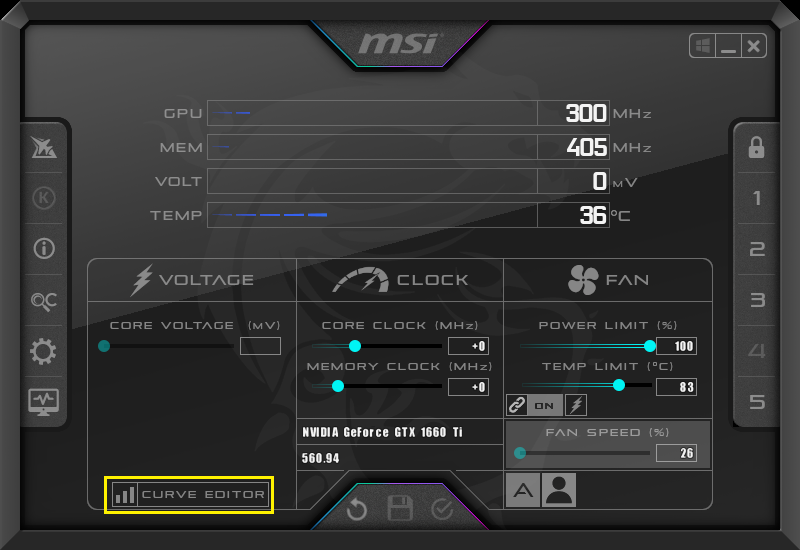
1. 애프터버너 실행 → CURVE EDITOR 클릭
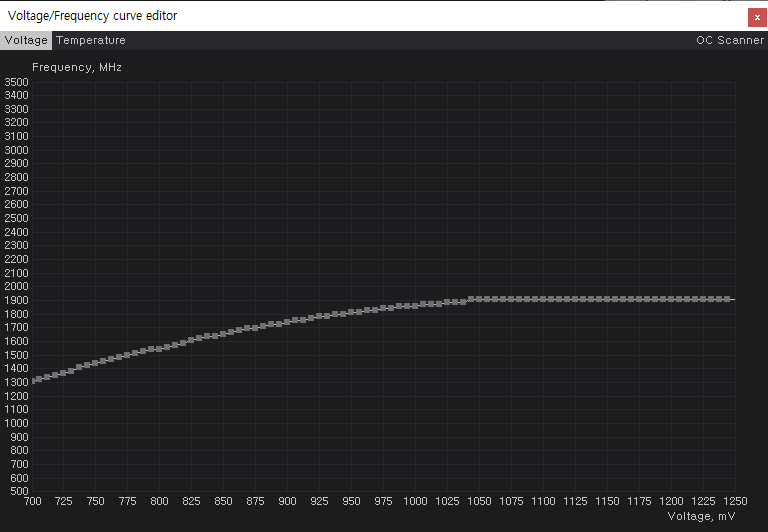
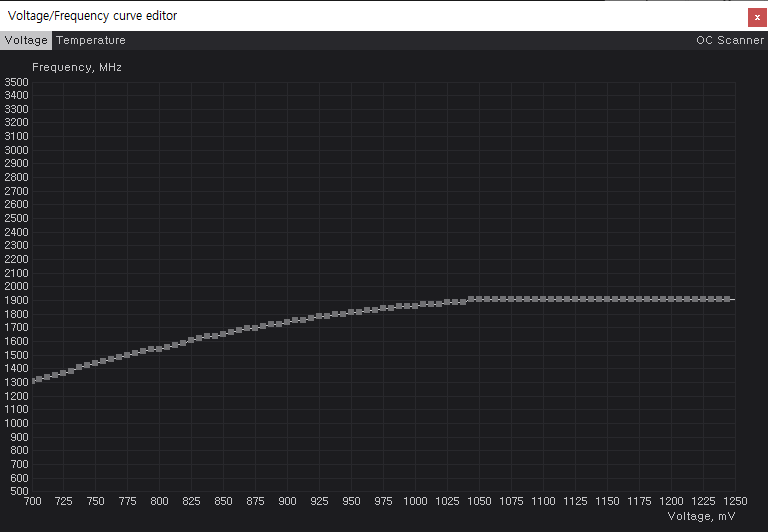
2. 전압관련 곡선형태의 그래프 화면
대충 가장 왼쪽이 낮은속도(약1300), 반대쪽은 가장 높은 속도(약1900)로 이해하면 좋겠다.
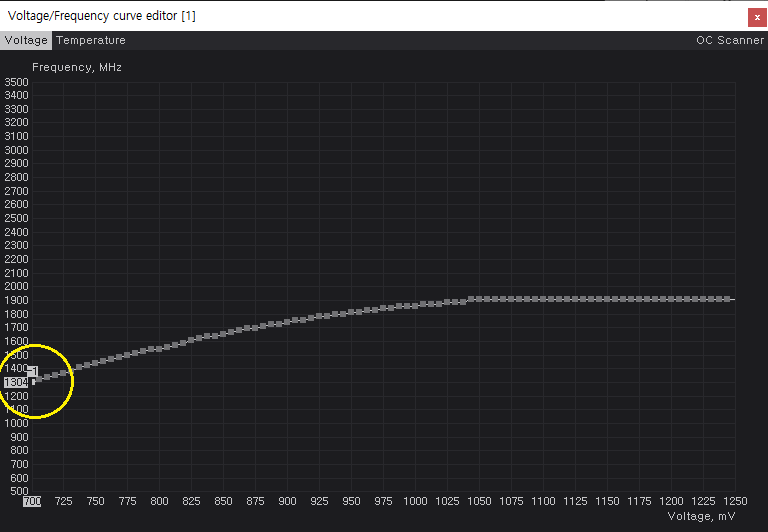
3. 키보드의 Alt 키를 누르고 있는 상태로 가장 왼쪽에 있는 점을 1회 클릭.
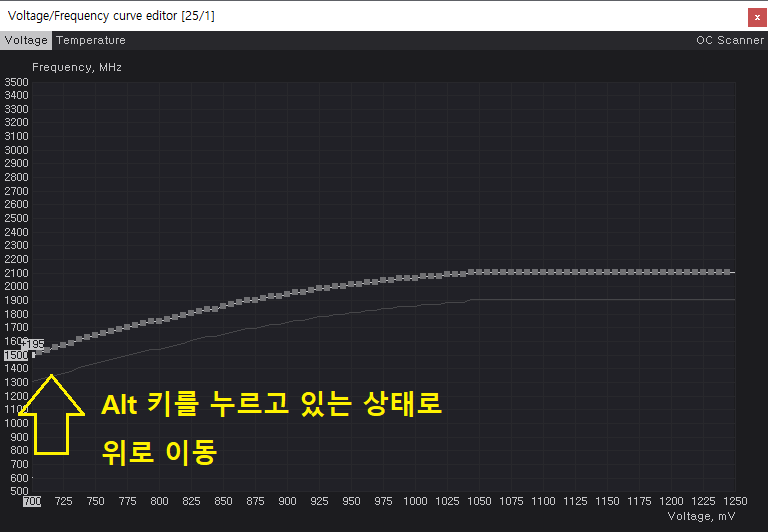
4. Alt 키를 계속 누르고 있는 상태에서 마우스를 이용, 기본클럭 위치까지 위로 이동
- 값이 일치하지 않는 경우, 근처까지 이동 후, Alt 키를 떼고 방향키를 이용해서 조절하면 된다.
5. 왼쪽 상단에 Temperature 탭을 1회 클릭했다가..

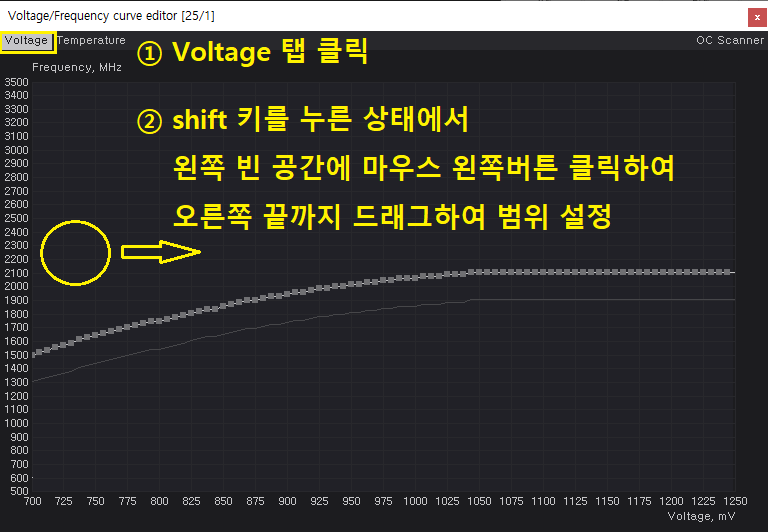
6. 다시 Voltage 탭을 클릭, shift 키를 누르고 있는 상태에서 가장 왼쪽 빈 공간에 마우스를 1회 클릭하고 그대로 우측 끝 공간까지 이동하여 범위 지정. (범위 지정을 했는지 잘 안보일 수 있음)
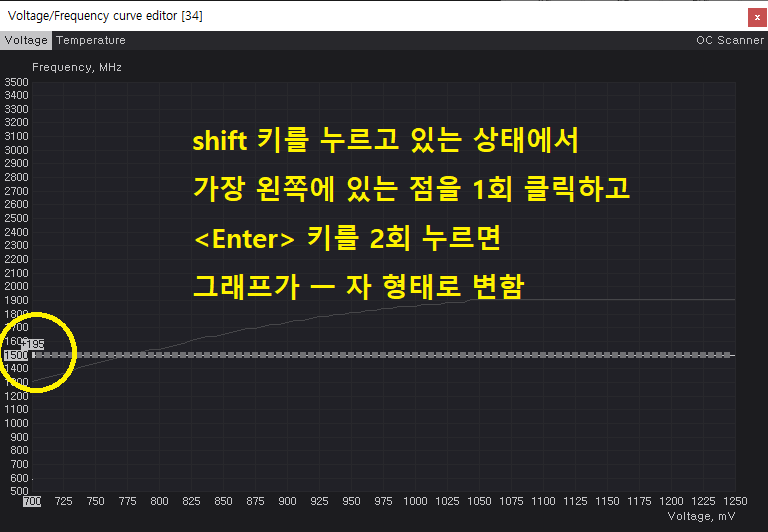
7. 범위를 지정했으면 shift 키는 그대로 누르고 있는 상태에서 가장 왼쪽에 있는 점을 1회 클릭, 이후 <Enter> 키를 2회 눌러준다.
그러면 그래프가 곡선에서 一 자 형태로 변함
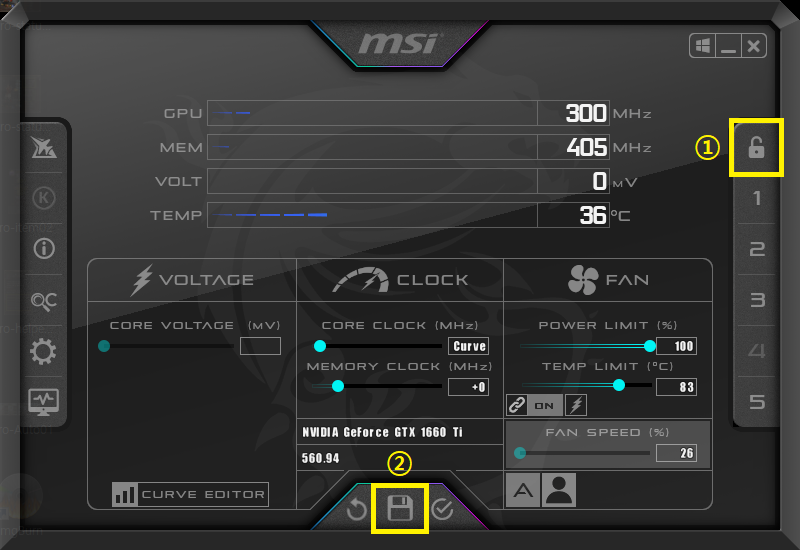
8. 전압 그래프 설정이 끝나면 자물쇠 아이콘을 1회 클릭하여 열림 상태로 바꾸고 아래 디스크 모양의 아이콘을 1회 클릭
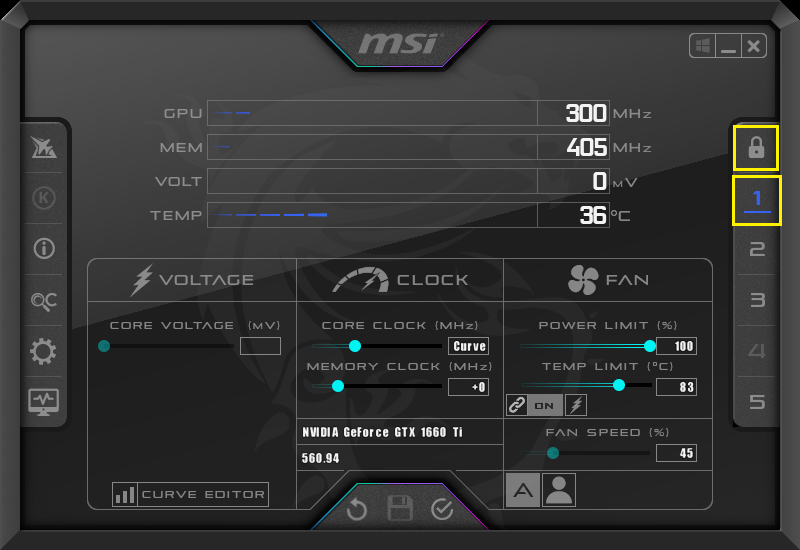
9. 자물쇠 그림 아래에 저장할 번호가 활성화되면 원하는 번호를 클릭한다. 여기서는 1번을 선택한 것으로 하겠음

10. 저장할 번호를 선택했다면 위에 있는 자물쇠 아이콘을 클릭하여 잠김 상태로 만들면 끝
이러한 방법으로 부스트클럭과 추가로 원하는 설정을 저장해서 사용하면 된다.
GPU 전압에 관한 프로파일은 1~5번까지 설정 가능하다.
참고로 언더볼팅 설정하기 전, 커브드 에디터에 나오는 초기 전압값도 5번으로 저장해서 사용중이다.
GPU 온도는 사용율 84% 임에도 48°C 정도로 착하게 나와준다.

'컴퓨터 > 조치 및 수리' 카테고리의 다른 글
| 램오버 - 삼성 DDR4 32GB A다이 (0) | 2025.03.21 |
|---|---|
| Virtual Box(버츄얼 박스) - 윈도11 (Bypass) 설치 (0) | 2025.03.14 |
| 2개 IP로 게임 접속하기 (1) | 2025.03.06 |
| 윈도11 시스템 요구사항 충족요건 (TPM 2.0 문제) (0) | 2025.02.28 |
| ASUS B450M Pro II LED 끄기 (0) | 2025.02.28 |


