지인이 오래된 온라인 게임을 하는데, 게임 머니를 벌기 위해서 여러개의 계정을 사용하는 상황.
PC 1대에서 접속 가능한 계정이 7개로 제한되어 노트북으로 연결해봤으나, 추가 계정을 사용할 수 없다면서 해결 방법이 있는지 문의해왔다.
여기서 핵심은 PC 와 노트북을 함께 사용해도 7개 이상 추가 접속이 불가하다는 것.
그렇다면 게임사에서 1개 IP에서 동시접속 가능한 계정의 숫자를 7개로 제한했다 볼 수 있겠다.
이러한 경우, 공유기에서 MACVLAN 기능을 지원한다면 해결 가능하다.
MACVLAN 이란?
WAN포트의 공인IP가 아닌 또다른 공인 IP를 특정 LAN포트의 장치에서 할당받아 사용할 수 있도록 하는 설정으로 더 쉽게 이야기하면 각 기기가 공인 IP를 사용하는 것 처럼 공유기에서 설정하는 것
아이피타임 공유기의 경우, 펌웨어 버전 14.11.2 이후부터 MACVLAN 기능이 추가된 모델 일부가 지원한다.
제조사 링크 내용 참조
https://iptime.com/iptime/?uid=24739&mod=document&page_id=67
2024.01.18 기준, 사용 가능한 아이피타임 공유기 모델들
BE 제품:
BE19000, BE3600QCA
AX 제품:
AX11000-6E, AX5400BCM-6E, AX11000, AX8004BCM, AX8008M, AX8004M, AX6000M, AX3004BCM, AX3000M, AX3004ITL, AX2004BCM, AX2004M, AX2004, AX2002MESH
AC 제품:
A9004M, A9004M-X2, A8004NS-M, A8NS-M, A8004T-XR, A8004ITL, A8004T, A7004M, A6004NS-M, A6004MX, A6NS-M, A5004NS-M, A3008-MU, A3004NS-M, A3004T, A3004TW, A3004M, A3002MESH
유선 공유기:
T5004, T5008, T5008SE, T16000M, T24000M, T24000NS
공유기 설정방법
1. 브라우저를 하나 열어서 주소란에 http://192.168.0.1/ 입력하고 앤터.
2. 공유기 로그인 화면이 나오면 아이디, 패스워드를 입력하고 진입.
3. 로그인 후, 아래 화면이 나오면 관리도구 클릭.
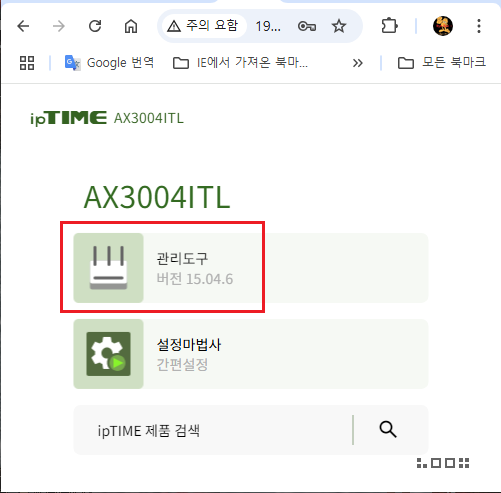
4. NAT/라우터 관리 클릭

5. WAN용 MACVLAN 클릭하고 노트북의 랜 맥어드레스를 복사, 우측 상단에 + 버튼 클릭
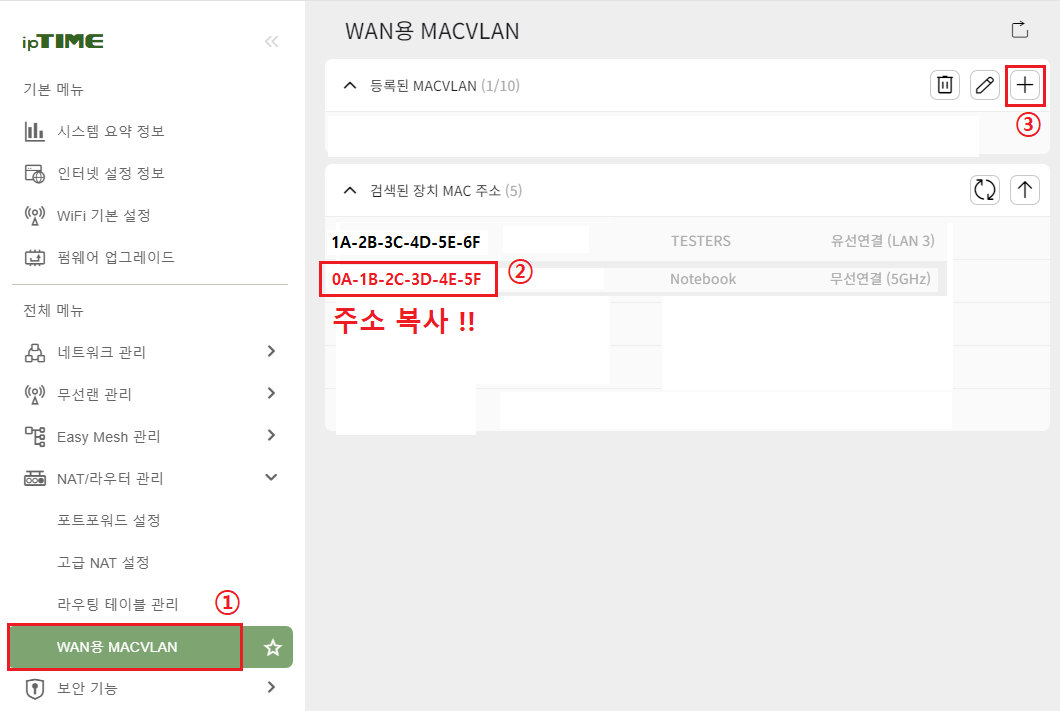
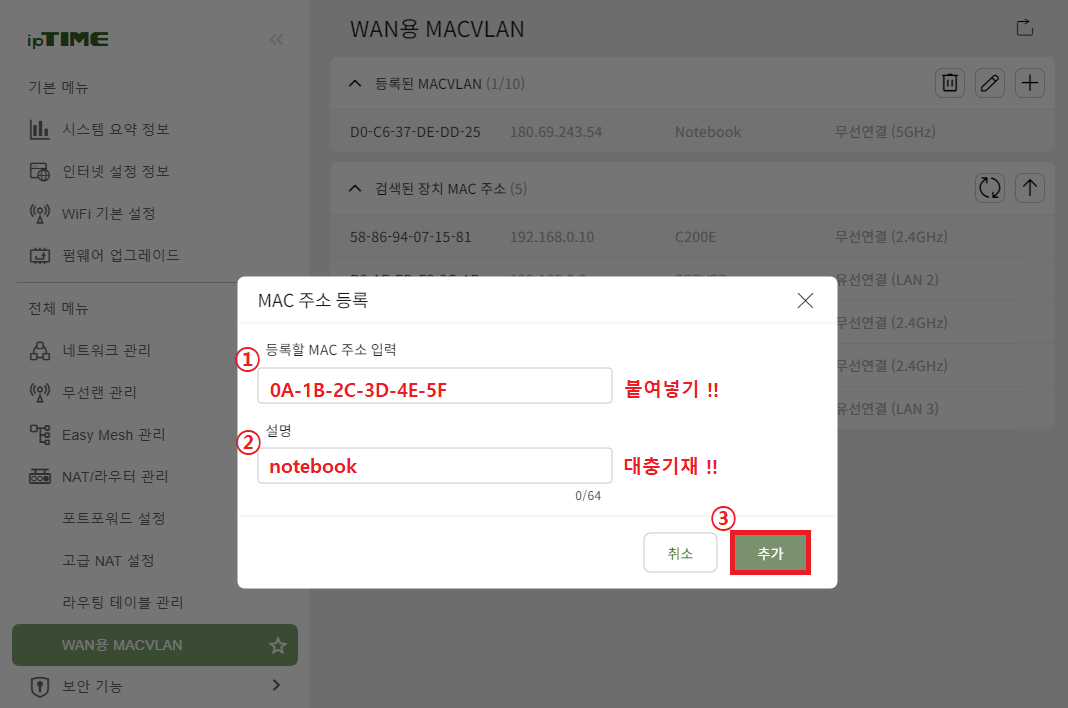
6. 복사한 노트북의 맥 어드레스를 붙여넣고, 설명란에 어떠한 기기인지 식별이 가능하도록만 대충기재후 추가버튼 클릭.
7. 등록된 MACVLAN 에 노트북의 맥 어드레스가 보이면 연필모양 아이콘 클릭하고 빠져나가면 된다.
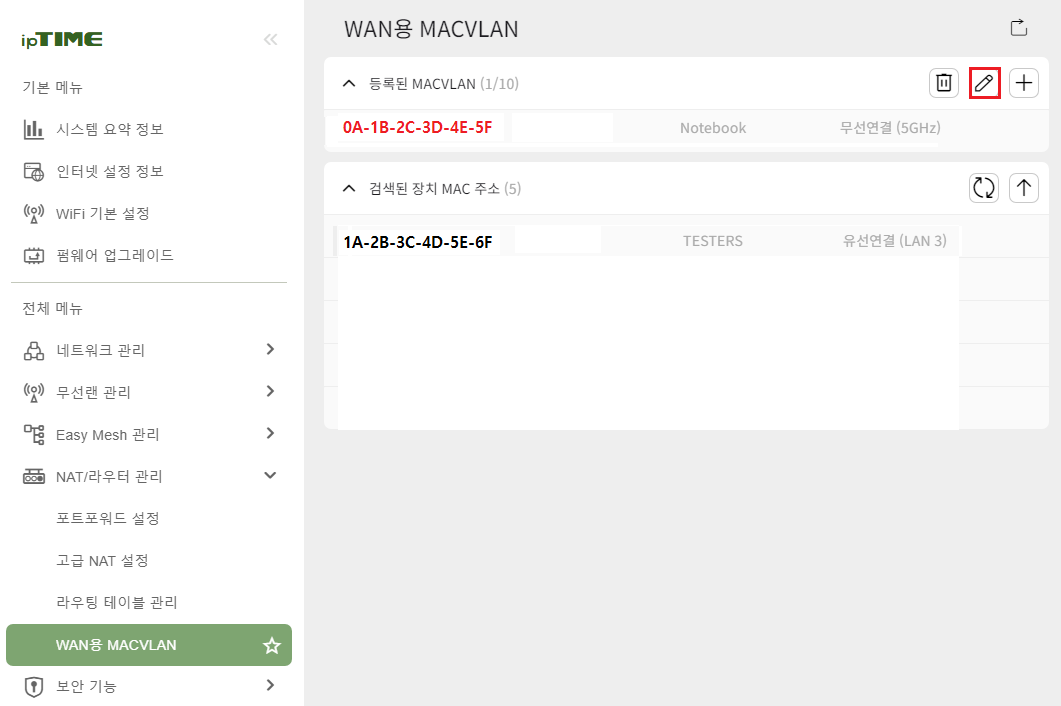
잠시 기다렸다가 공유기 재부트 없이 노트북으로 추가 계정으로 로그인 해보니 7개 계정에서 추가로 계정들이 동시 접속 되었다.
※ 주의 ※
MACVLAN 설정한 PC에서 공유기로 접근이 불가하니, 최소 1대의 PC는 MACVLAN 설정을 하지 않도록 한다.
'컴퓨터 > 조치 및 수리' 카테고리의 다른 글
| Virtual Box(버츄얼 박스) - 윈도11 (Bypass) 설치 (0) | 2025.03.14 |
|---|---|
| GPU 언더클럭 설정하기 (애프터버너-AfterBurner) (0) | 2025.03.13 |
| 윈도11 시스템 요구사항 충족요건 (TPM 2.0 문제) (0) | 2025.02.28 |
| ASUS B450M Pro II LED 끄기 (0) | 2025.02.28 |
| 컴퓨터, 쿨러 소음 줄이는 방법 (1) | 2025.01.14 |


