메인보드의 바이오스 업데이트를 해야하는 이유는 여러가지가 있으나 대충 정리해보면 이렇다.
① 보안 취약점 패치 - 펌웨어 단계에서 발견된 보안 위험 요소 차단
② 시스템 안정성 및 버그 수정 - 블루스크린, 부팅 지연, 알 수 없는 오작동등 하드웨어 문제 해결
③ 새로운 CPU 지원 - 새로운 CPU 출시로 바이오스 업데이트가 필요한 경우
④ 메모리(RAM) 호환성 및 성능 개선 - 인식 오류 및 메모리 프로파일 안정성 개선
※ 컴퓨터가 정상 작동 중이면 필수가 아니며, 바이오스 플래시백(BIOS FlashBack) 기능이 없는 보드의 경우 초보자가 업데이트 작업을 하는 것은 권장하지 않음
01. 바이오스 버전 확인
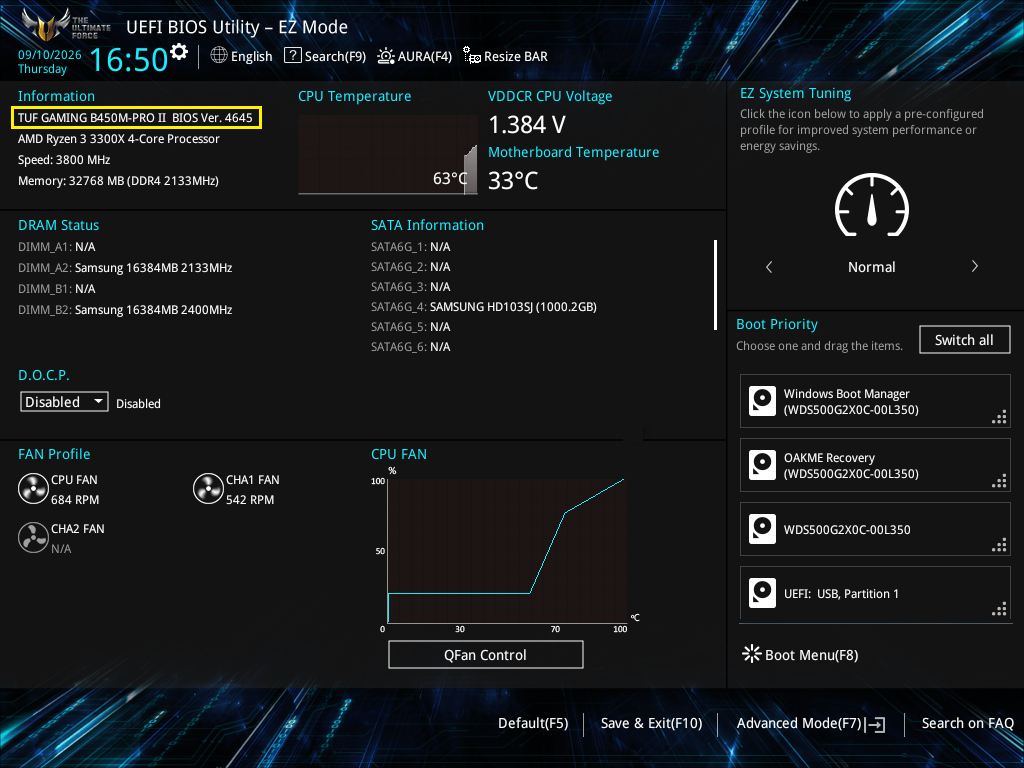
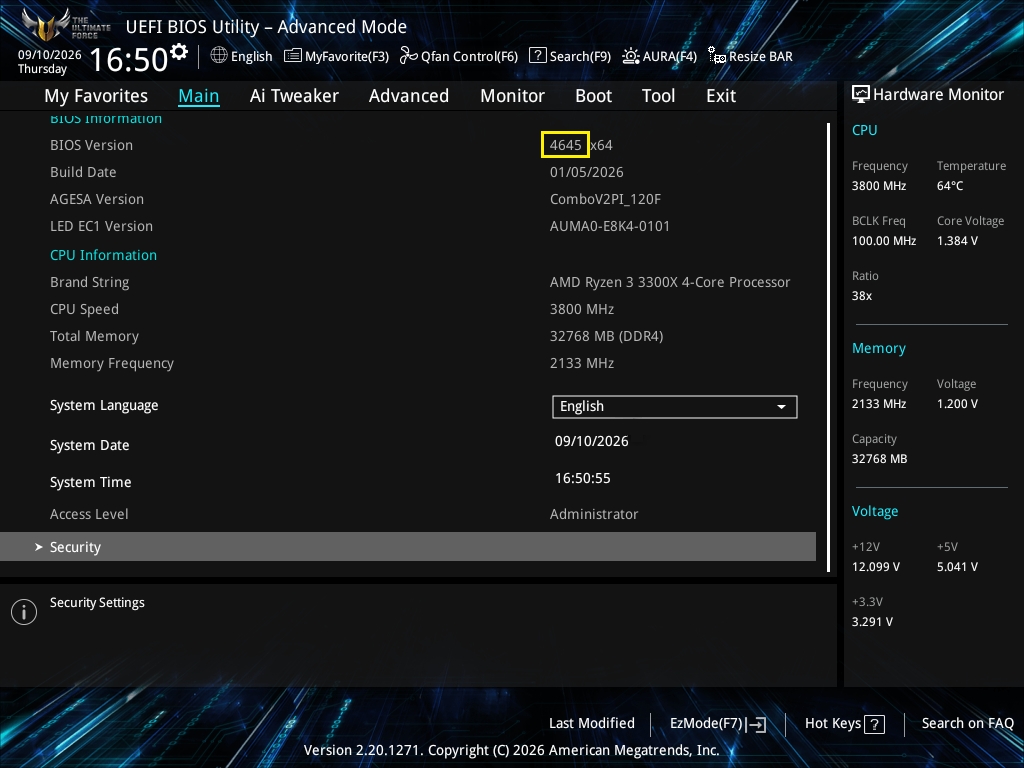
현재 메인보드의 바이오스 버전 및 날짜를 확인한다. (메인보드 제조사 및 모델에 따라 위치가 다를 수 있음)
아래 이미지에서는 버전은 4645, 날짜는 2026년 1월 5일로 확인된다.
02. 메인보드 제조사 사이트에서 사용중인 메인보드 모델명으로 검색, 새로운 바이오스 버전을 확인
새로운 버전이 맞는지 모르겠다면 날짜가 최근 것인지를 보면 된다.
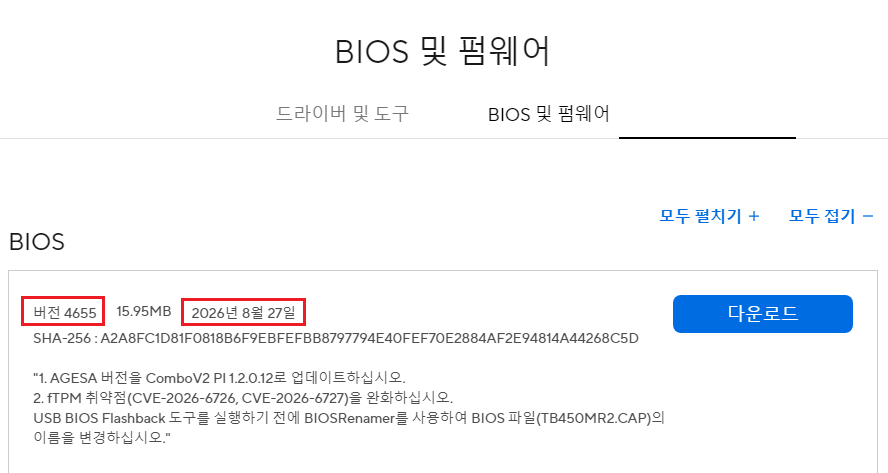
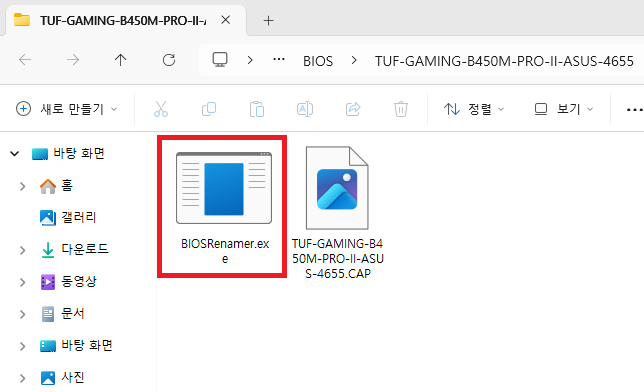
03. 다운로드 받은 바이오스 파일의 압축을 풀고 리네이머로 cap 파일 이름을 바꿔준다.
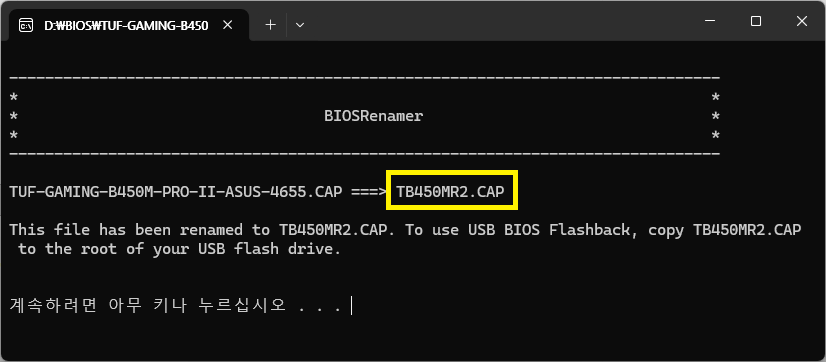
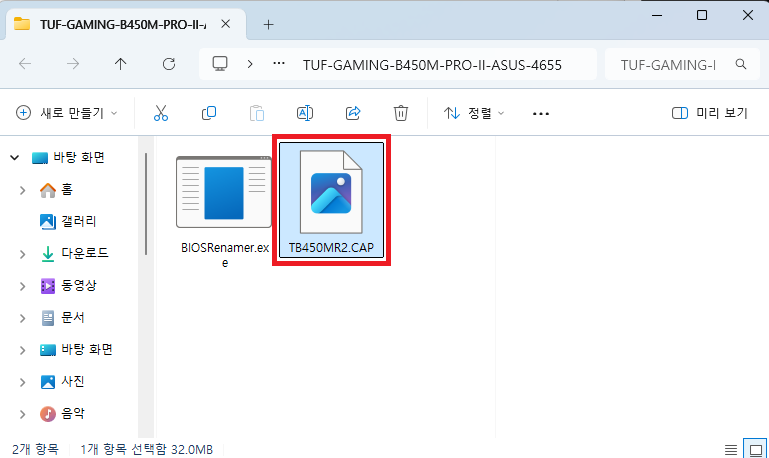
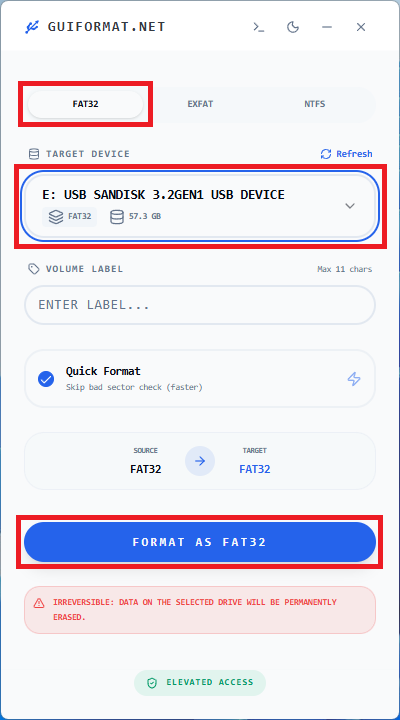
04. USB를 FAT32 형식으로 포멧하고 cap 파일을 저장한다.
※ FAT32 포멧이 가능한 USB 용량은 32GB 까지이므로 더 큰 용량의 USB 는 GUI Format 같은 프로그램을 이용할것.
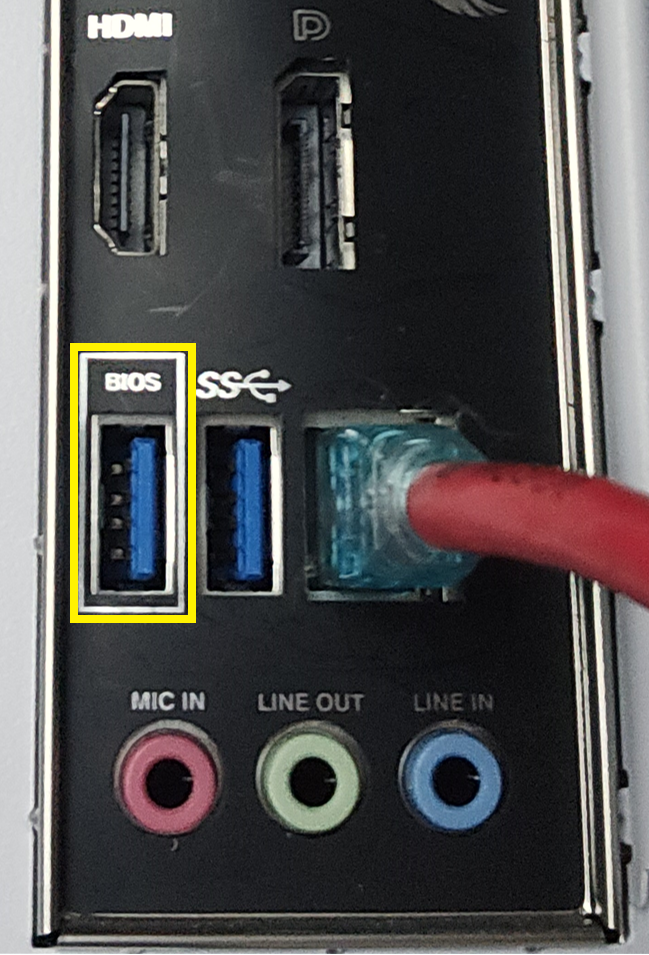
05. USB 를 컴퓨터 뒤쪽에 BIOS 라고 적힌 USB 포트에 연결하고 BIOS 화면으로 진입
06. Advanced 모드에서 Tool 탭에 ASUS EZ Flash 3 Utility 진입
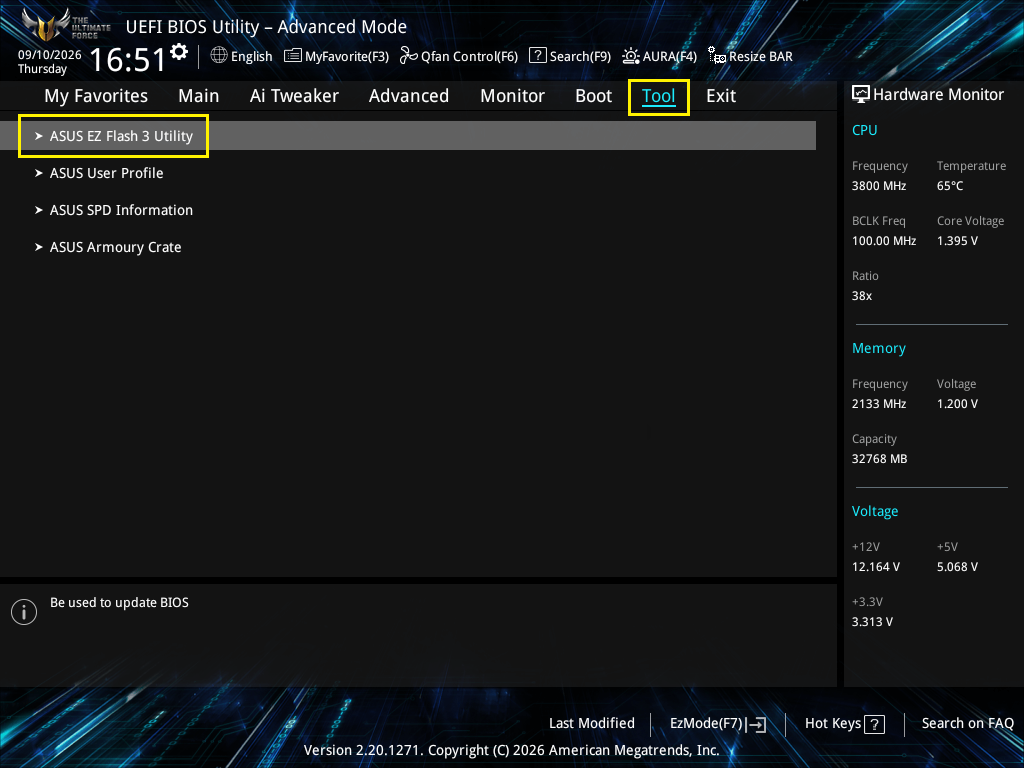
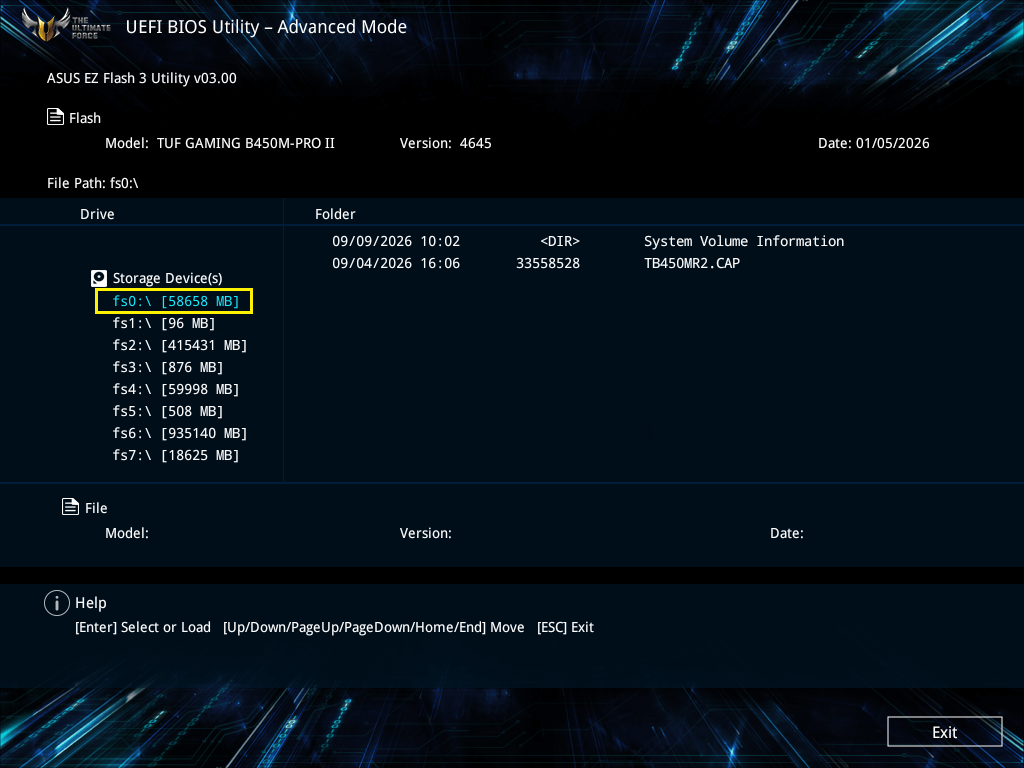
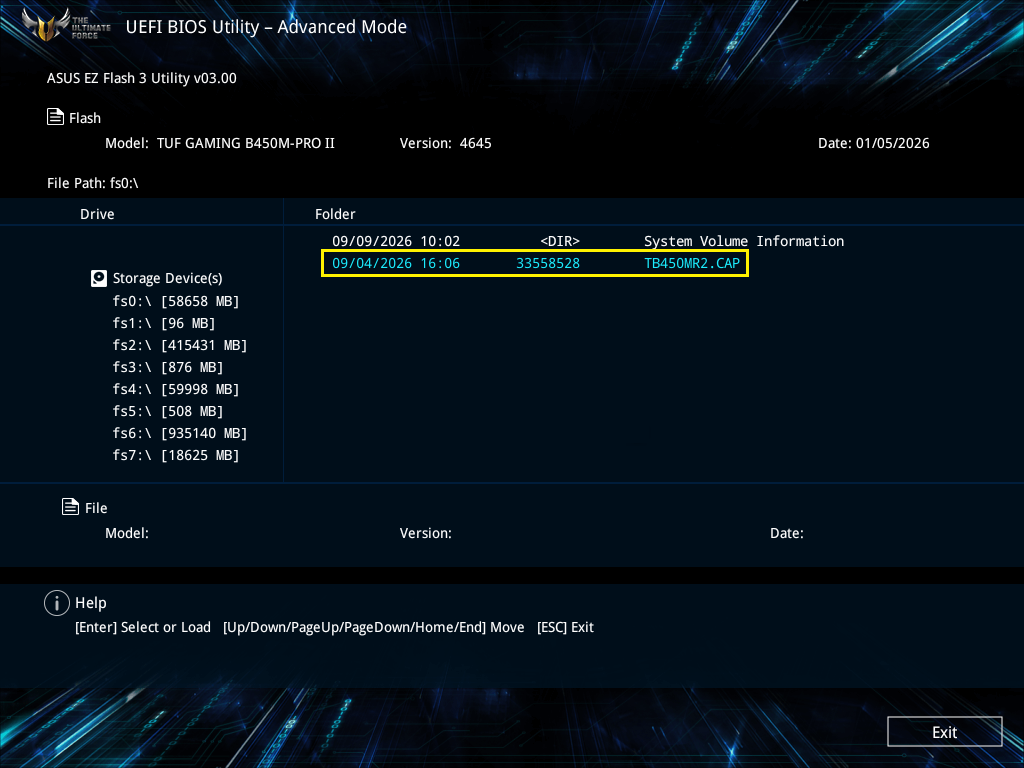
07. USB 용량이 맞는지 보고 오른쪽에 BIOS 파일명이 맞나 한번 더 확인하고 앤터
08. 경고문이 나오면 YES 엔터
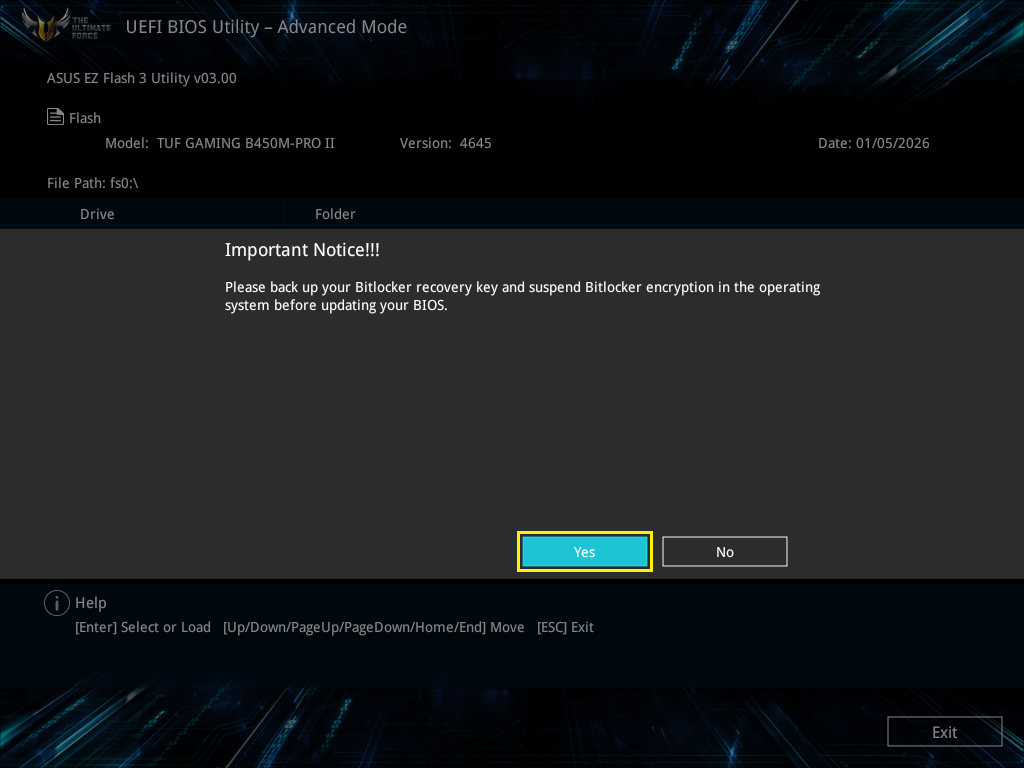
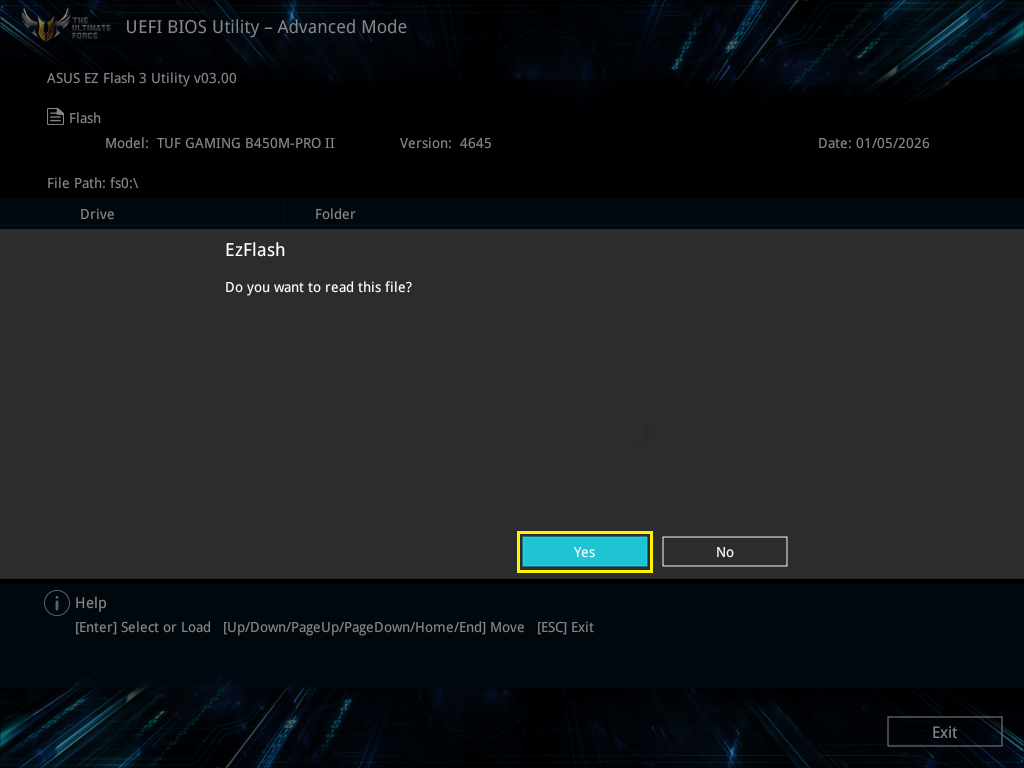
09. 진짜 업데이트를 할 것인지 물어보면 YES 엔터
이후 설치가 진행되며, 그래프가 100% 가 되면 자동 재부팅 됨
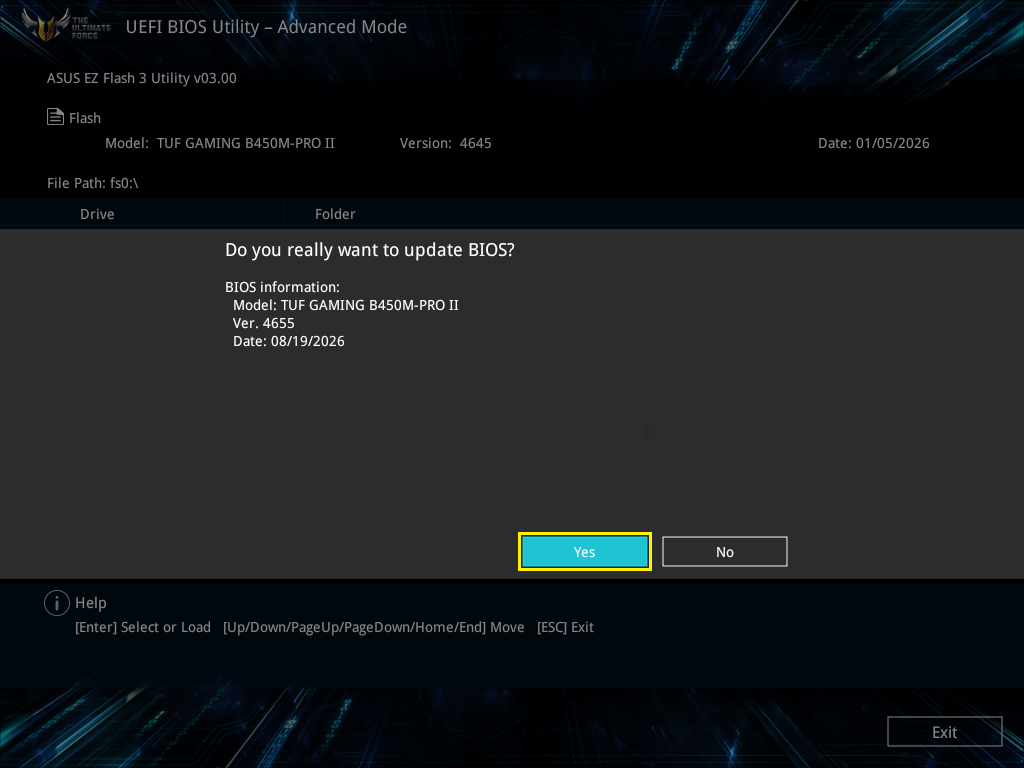
이후 컴퓨터가 재 부팅될때까지 절대로 손을 대면 안된다.
특히 갑자기 전원을 꺼버리거나 하면 곤란해질 수 있다.
10. 작업이 끝나면 다시 BIOS 로 들어가서 버전 및 날짜가 잘 바뀌었는지 확인
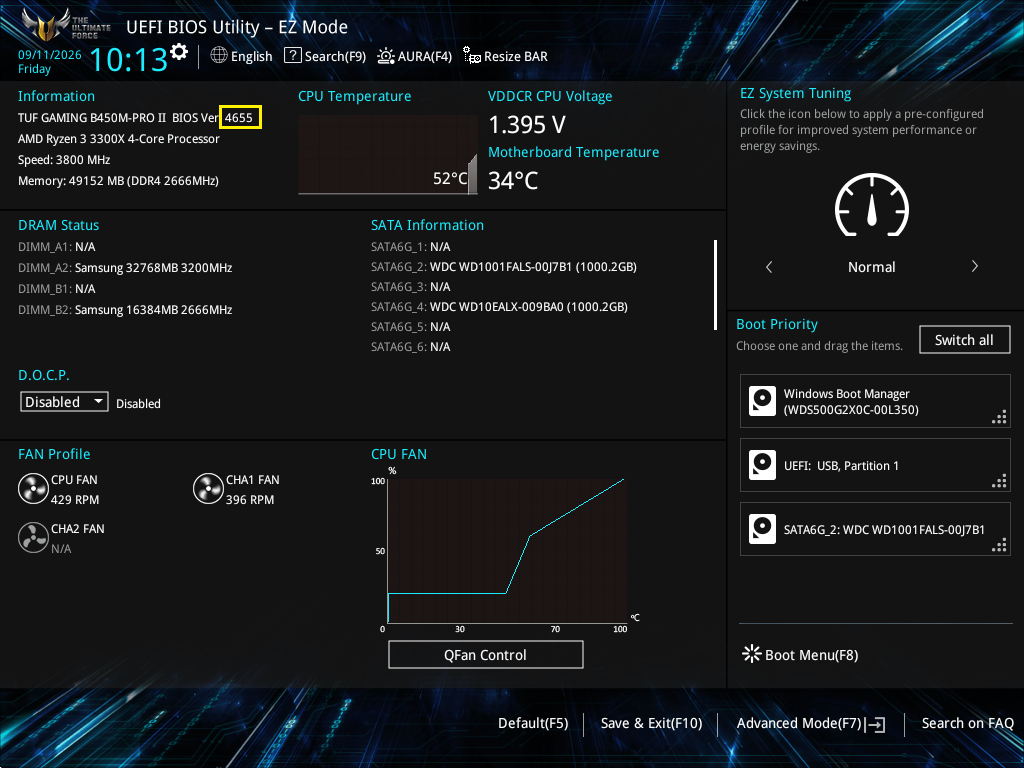
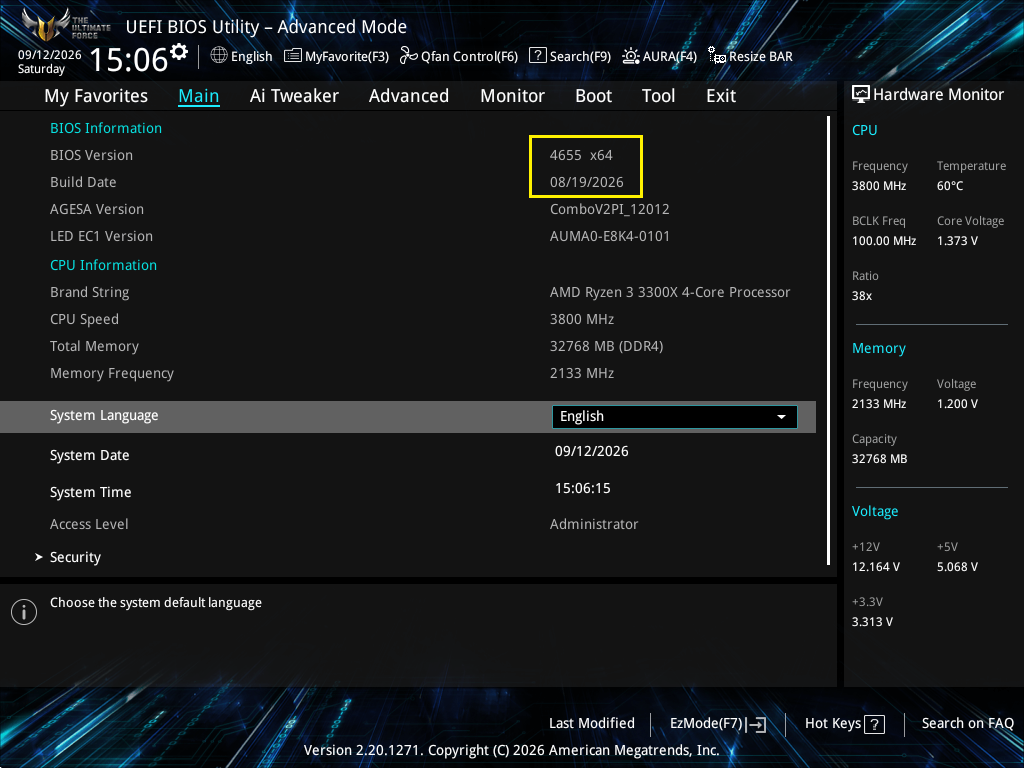
11. 일부 변경된 BIOS 설정 값을 수정 및 저장하고 마무리.
Fan 속도, LED, CPU 가상화등 설정 등, BIOS 설정값이 모두 초기화 되었으므로 다시 설정해줘야 함
'컴퓨터 > 조치 및 수리' 카테고리의 다른 글
| GimageX 로 윈도우 복구이미지(WIM) 만들기 (0) | 2026.09.06 |
|---|---|
| 알파스캔 AOC U32G4 320Hz 4K 모니터, 160Hz 로 게임시 가로줄 아티팩트 증상 (feat.억울할뻔한 RTX 5080) (0) | 2026.09.01 |
| [LD플레이어] 슬레이어 키우기 2개 실행시 멈춤 (0) | 2026.07.06 |
| 전원옵션 이름변경 (0) | 2026.05.03 |
| 전원옵션 설정변경을 쉽게 (배터리 모드 - Battery Mode) (0) | 2026.04.18 |


