LD 플레이어에서 슬레이어 키우기 2 계정을 동시에 돌리는데 갑자기 멈춤 증상이 발생해서 조치해보기로 했다.
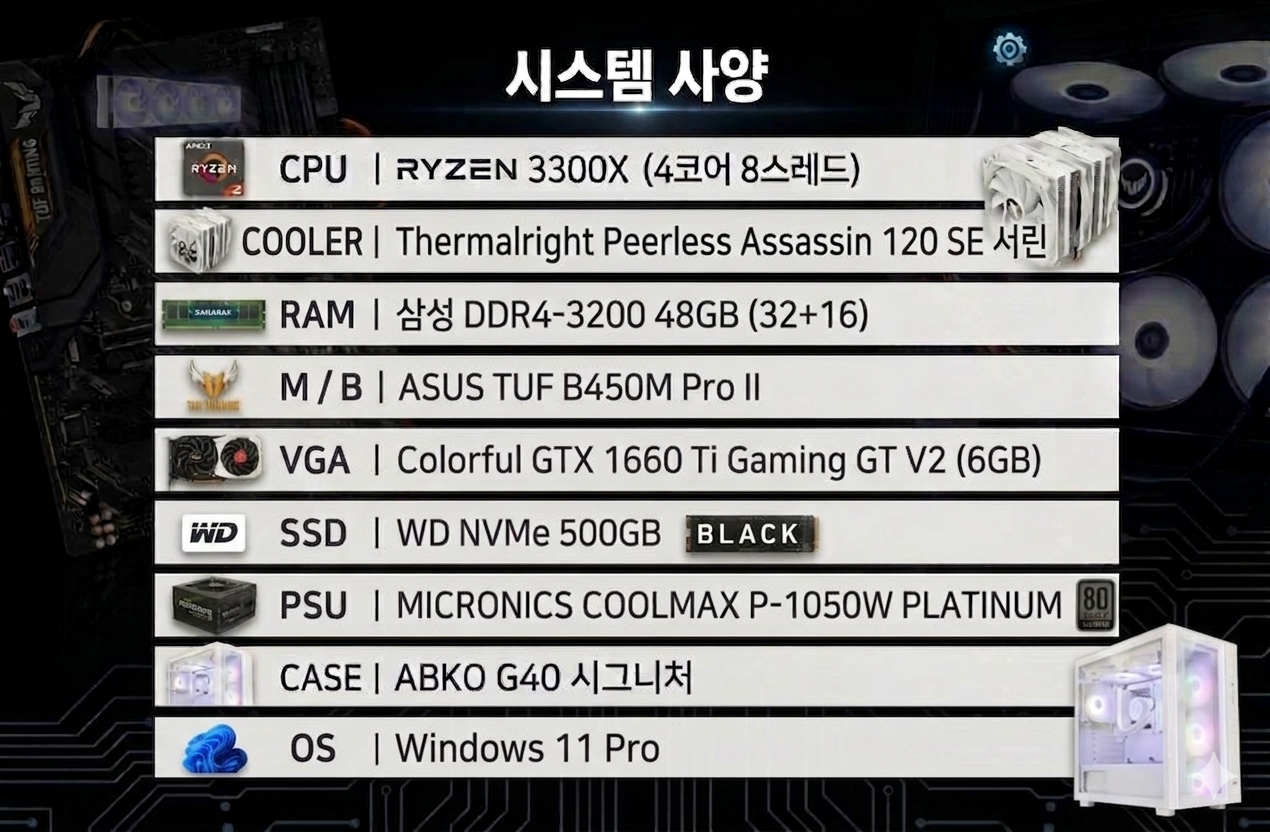
사용중인 컴퓨터의 사양은 아래와 같다. (CPU 사양이 낮음)
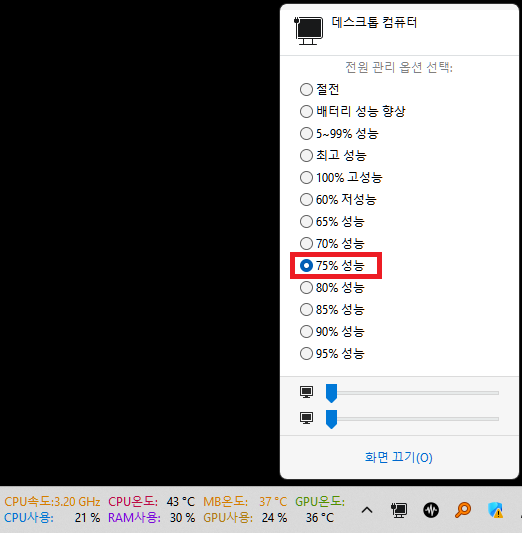
CPU 온도를 낮추기 위해서 CPU 에 공급하는 전원은 최대 성능에서 75% 만 공급하도록 설정해서 사용중이다.
CPU 속도는 3.20Ghz, 이것도 게임이 먹통되는 증상과 관련이 있다.
증상
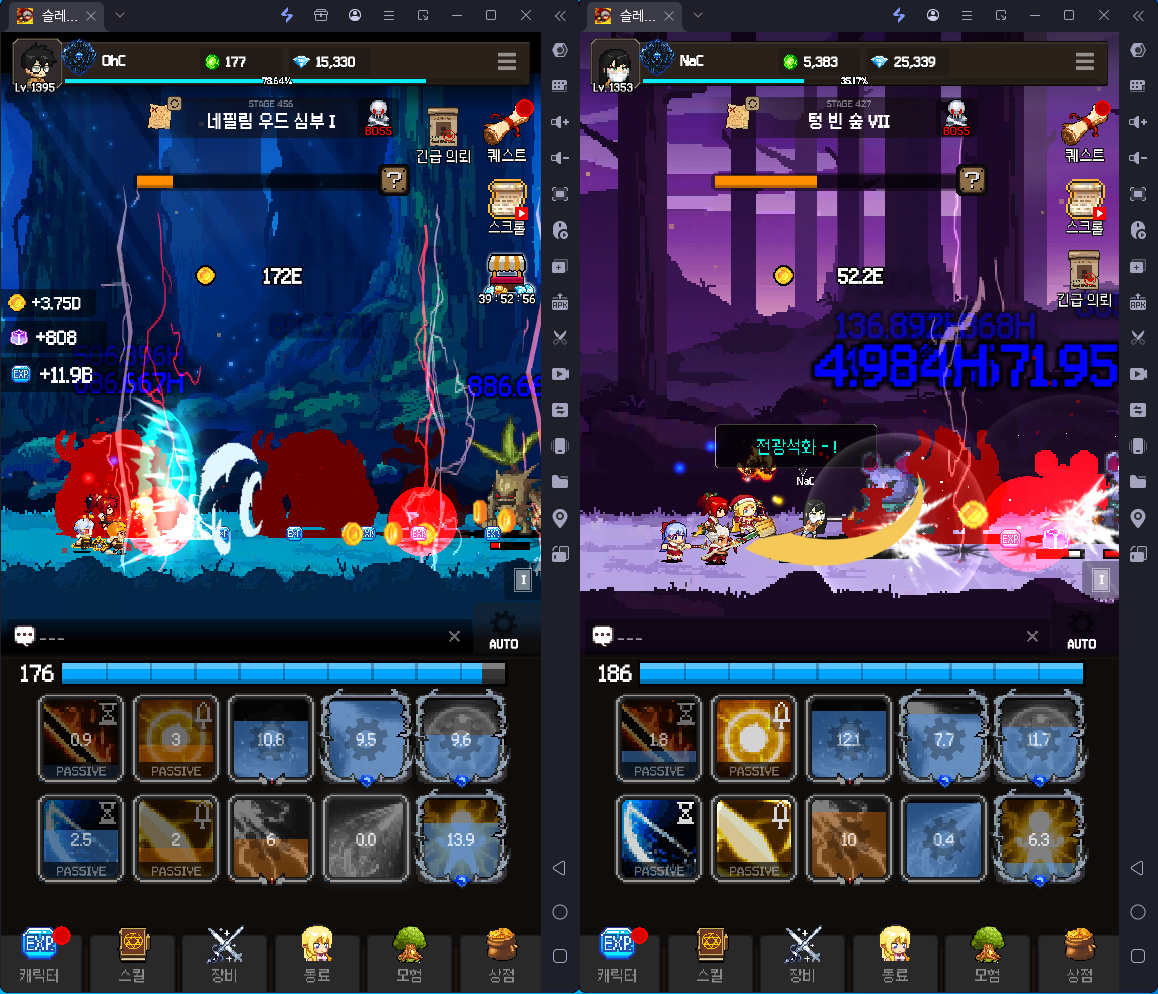
아래와 같이 창을 2개 열어서 플레이하면 광고가 시작되거나 진행되거나 꺼질때 먹통이 된다.
특이사항
5600X (6코어 12스레드) 장착시 먹통증상 발생빈도가 크게 줄어들었다.
당연한 소리지만 더 좋은 CPU 를 쓰면 발생빈도는 더 줄어들겠지.
조치
LD 플레이어에서 해보라는 설정을 해봐도 문제가 해결되지 않아 직접 해결 방안을 찾아봤다.
① 레지스트리에서 윈도 인덱싱 기능 끄기
이건 게임과 상관없이 컴퓨터를 사용하면서 윈도 검색(인덱싱) 서비스가 귀찮아서 만진건데 도움이 되었다.
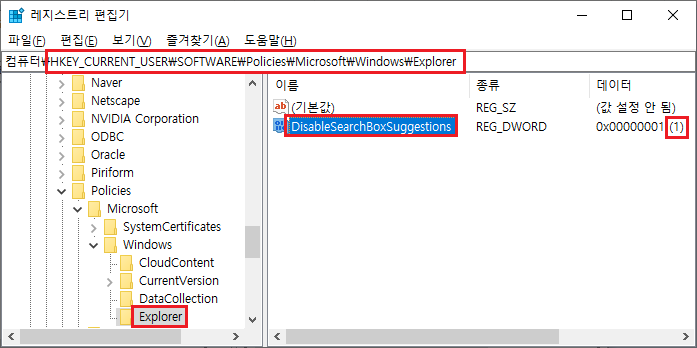
아래 레지스트리 경로에서 DisableSearchBoxSuggestions 설정값을 1 로 설정하고 재부팅 하도록 하자.
해당 레지스트리 값 변경은 윈도우 작업 표시줄의 검색창을 누를 때마다 실시간으로 웹(빙) 추천 검색어를 불러오는 기능을 차단하는 설정이다.
LD플레이어 같은 앱은 가상 환경을 유지하기 위해 구동 중 엄청난 양의 임시 파일(캐시, 가상 디스크 데이터 vmdk 등)을 실시간으로 쓰고 지운다.
앱플레이어가 바쁘게 파일 연산을 하고 있는데, 윈도우 인덱싱 서비스가 "어? 새로운 데이터가 들어왔네? 나도 지금 실시간으로 읽어서 기록해야지!" 하고 CPU 코어 하나와 디스크 읽기/쓰기(I/O) 자원을 순간적으로 가로채면 문제가 생긴다.
CPU 자원이 타이트한 환경에서는, 이 순간적인 자원 가로채기가 발생했을 때 앱플레이어로 가야 할 연산 처리가 밀리면서 게임이 멈추거나 먹통(프리징)이 될 수 있다.
레지스트리 변경 후, 여러번 컴퓨터를 리셋하면서 게임 테스트를 해보니 이전과 비교가 안될 정도로 문제 발생 빈도가 줄어들었다.
② 윈도11 서비스 항목중 불필요한 기능들을 정리해서 리소스 확보하기
아래 링크 내용을 참고해서 불필요한 기능들을 사용 안함으로 설정하고 재부팅
③ 새로나온 LD 플레이어 안드로이드 14버전 설치
안드로이드 14 버전이 나와서 설치해보니 기존 안드로이드 9 버전에서 게임을 돌리는 것 보다 가볍다는 느낌이다.
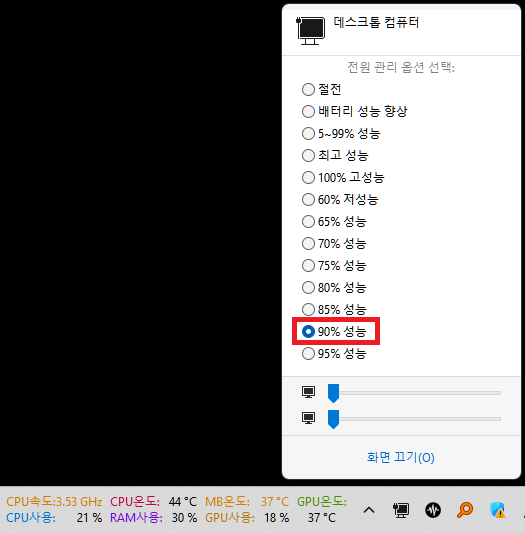
④ CPU 에 공급하는 전원을 75% 에서 90% 로 15% 더 늘림
당연한 이야기지만 사람도 밥을 먹어야 힘을 쓰듯 컴퓨터도 CPU에 전원을 공급해주는 만큼 일을 한다.
CPU 에 전원을 15% 더 공급해주니 CPU 속도가 3.20 Ghz 에서 3.53 Ghz 로 올라갔다.
게임 제조사는 최소 사양과 권장 사양을 구분해서 알려주고 있으며,
최소 사양의 경우, 게임내 옵션(해상도, 각종 효과)을 낮추도록 하고 있다.
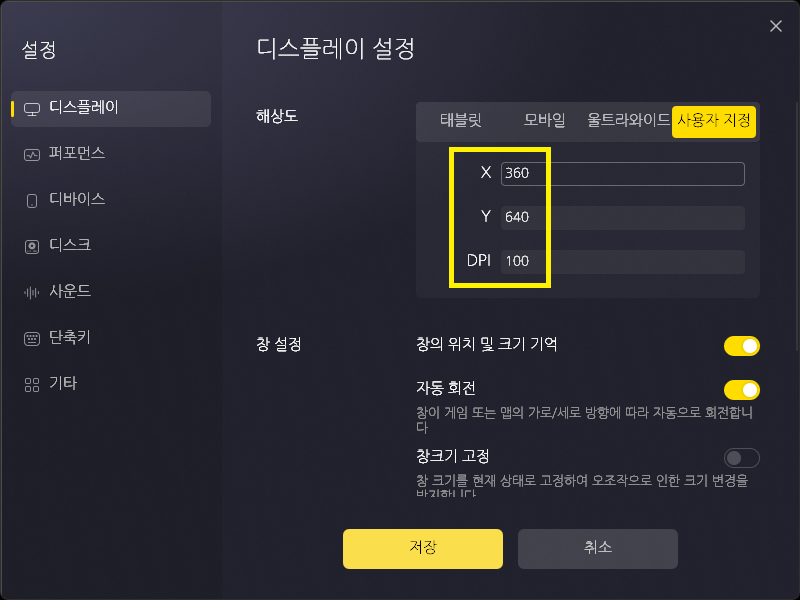
LD플레이어는 게임의 해상도와 DPI 값을 낮출 수 있도록 하는 기능을 제공하고 있으나
개인적으로 시력이 좋지 않은 관계로 채택하지 않았다.
⑤ 윈도10 사용
윈도10 vs 윈도11 비교 테스트시, LD 플레이어의 오류 발생빈도는 윈도10 환경이 확실히 더 낮았다.
낮은 사양에서 LD 플레이어를 사용한다면 윈도10 환경을 권장한다.
⑥ 보조 프로그램 사용
컴퓨터의 자원을 확보할 수 있도록 도와주는 프로그램을 사용하면 도움이 된다.
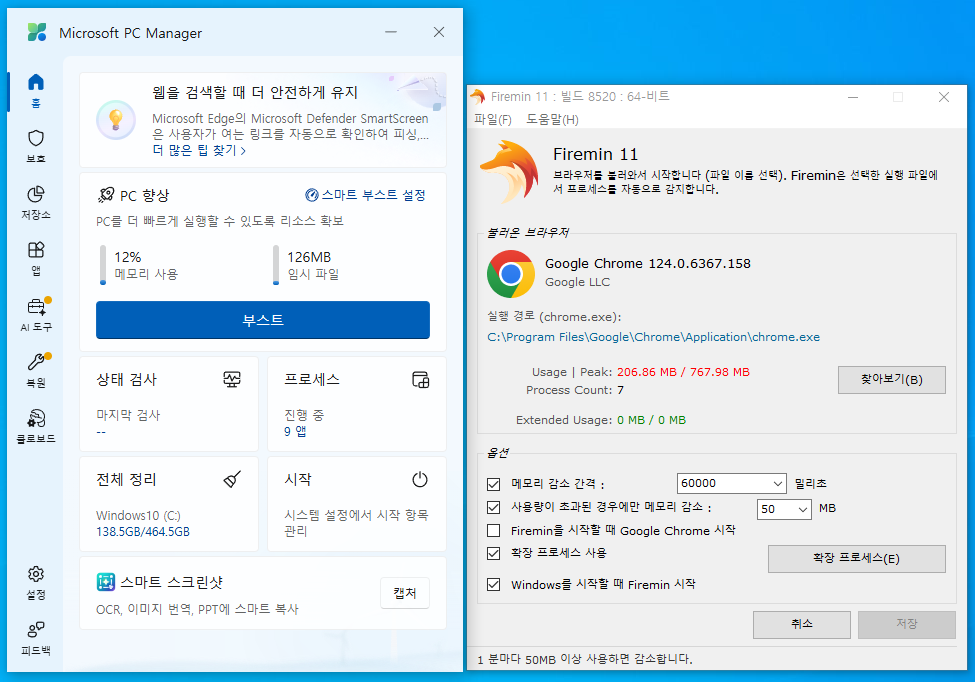
Microsoft PC Manager 와 Firemin 두 가지를 쓰는데
Microsoft PC Manager 는 LD 플레이어 실행이나 광고중 이상하다 싶은때 부스트 버튼을 눌러주는 용도고
Firemin 은 유투브를 볼때 자동으로 자원을 확보해주는 용도이다.
보조 프로그램을 사용하면서 CPU 에 공급하는 전원을 상황에 따라 조절하니까 문제가 거의 발생하지 않는다.
※ 이러한 방법으로도 해결이 안된다면 윈도 최적화 문제이거나 부품 업그레이드가 필요한 상황일 가능성이 높다.
'컴퓨터 > 조치 및 수리' 카테고리의 다른 글
| GimageX 로 윈도우 복구이미지(WIM) 만들기 (0) | 2026.09.06 |
|---|---|
| 알파스캔 AOC U32G4 320Hz 4K 모니터, 160Hz 로 게임시 가로줄 아티팩트 증상 (feat.억울할뻔한 RTX 5080) (0) | 2026.09.01 |
| 전원옵션 이름변경 (0) | 2026.05.03 |
| 전원옵션 설정변경을 쉽게 (배터리 모드 - Battery Mode) (0) | 2026.04.18 |
| 데스크탑 온도 낮추기 (ASUS B450M Pro II - PBO & 언더볼팅 설정) (0) | 2026.04.16 |


