바이브 코딩은 사람이 생각하는 프로그램을 인공지능을 통해 만드는 것으로 생각하면 편할거 같다.
바이브 코딩은 여러가지 조합이 있지만 여기서는 VS CODE(Visual Studio CODE), CONTINUE, GEMINI FLASH 세 가지 조합을 세팅하는 방법을 정리하겠다.
① VS CODE(Visual Studio CODE)
가벼운 텍스트 편집기로 사용자가 필요한 기능만 확장 프로그램으로 추가해서 사용 가능함
② CONTINUE
사용자가 선호하는 LLM(대규모 언어모델)을 선택하면 VS CODE와 연결해주는 도구
③ GEMINI FLASH
LLM(대규모 언어모델) 모델 중 하나로 사용자가 하고자 하는 일을 시키면 나름 열심히 하는 도구
※ 그외 프로그래밍 언어는 대부분 파이썬(Python)을 사용함
구글에서 vs code 를 검색하면 다운로드 및 설치 가능한 Microsoft 공식 사이트가 나옴
1. VS CODE 설치 과정
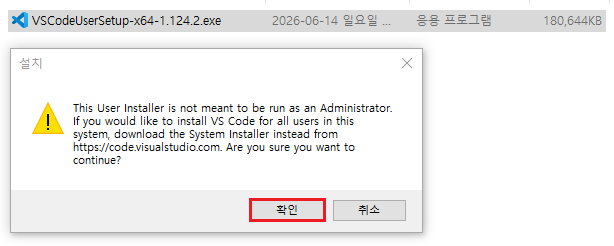
① 다운로드 받은 파일을 실행, 경고창이 나타나면 확인 클릭
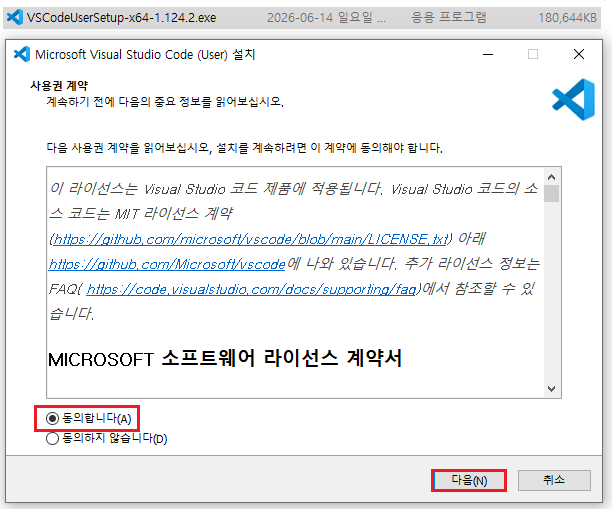
② 동의하고 다음 클릭
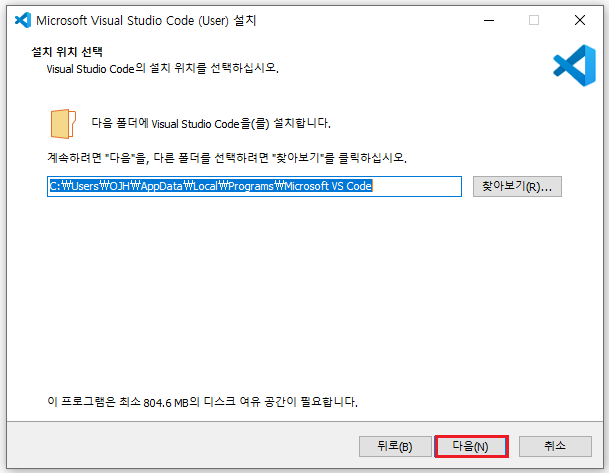
③ 설치 위치는 건드리지 말고 다음 클릭
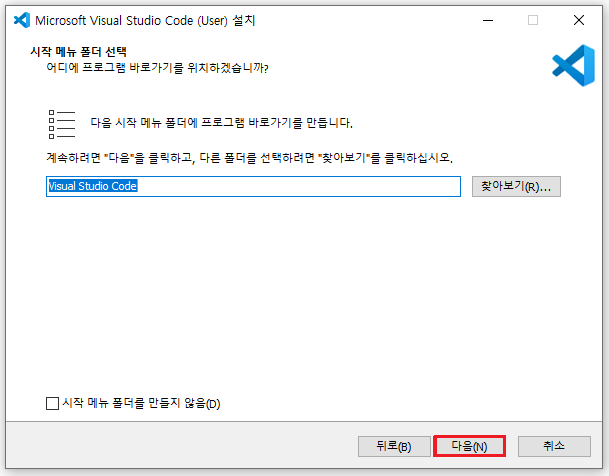
④ 바로가기 만지지 말고 다음 클릭
⑤ 추가 작업도 건드리지 말고 다음 클릭
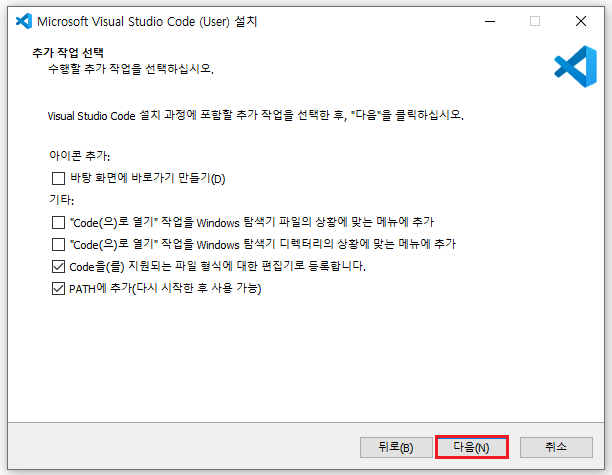
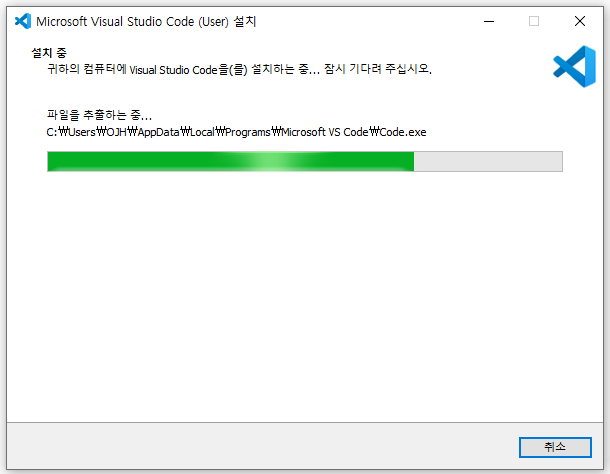
⑥ 설치 버튼을 누르면 설치가 진행된다.

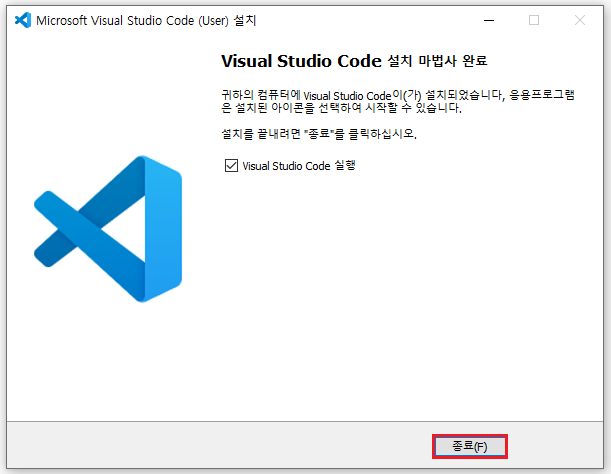
⑦ 종료 버튼을 클릭해서 설치 끝내기
2. VS CODE 설정 과정
(1) 테마 색상 변경
① 설치가 끝나면 VS CODE 가 실행되는데 기본 테마가 너무 어둡다. 바꿔보자.
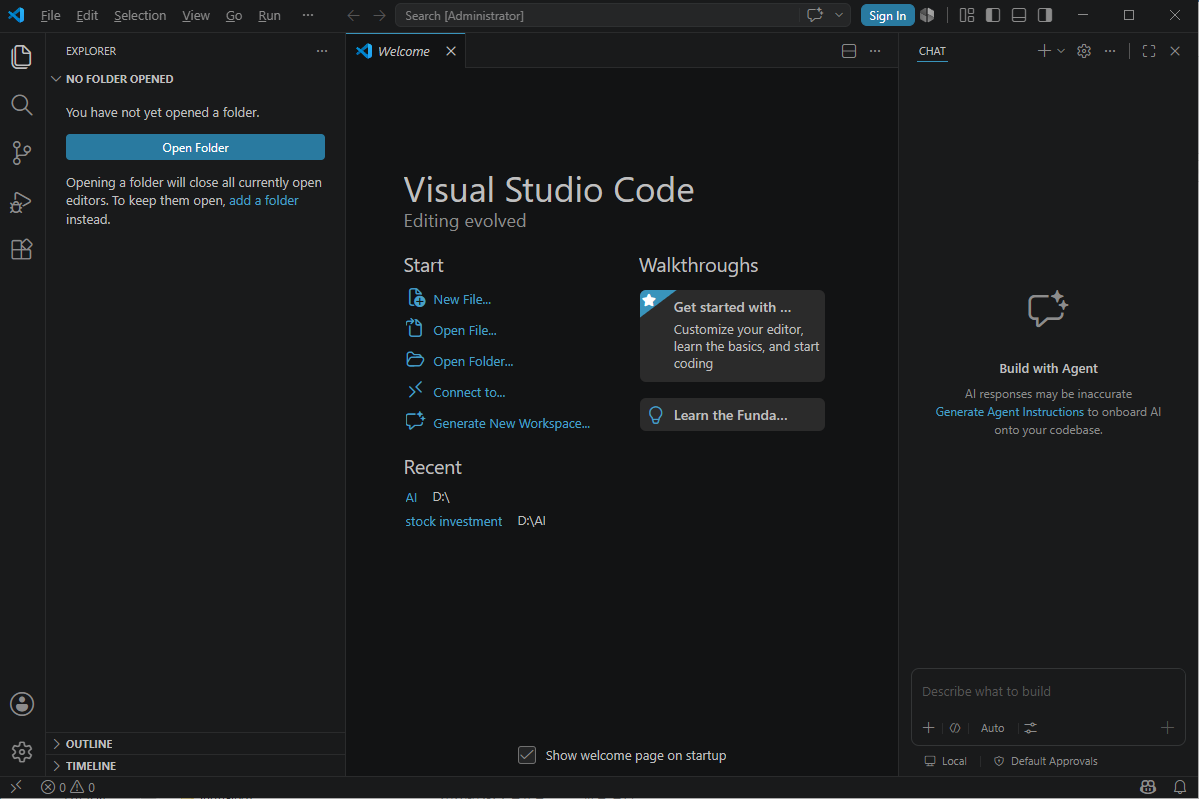
② 키보드의 Ctrl 키를 누르고 있는 상태에서 K, T 를 순서대로 누르면 색상 메뉴가 나오고, 방향키와 <Enter> 입력으로 원하는 테마 선택
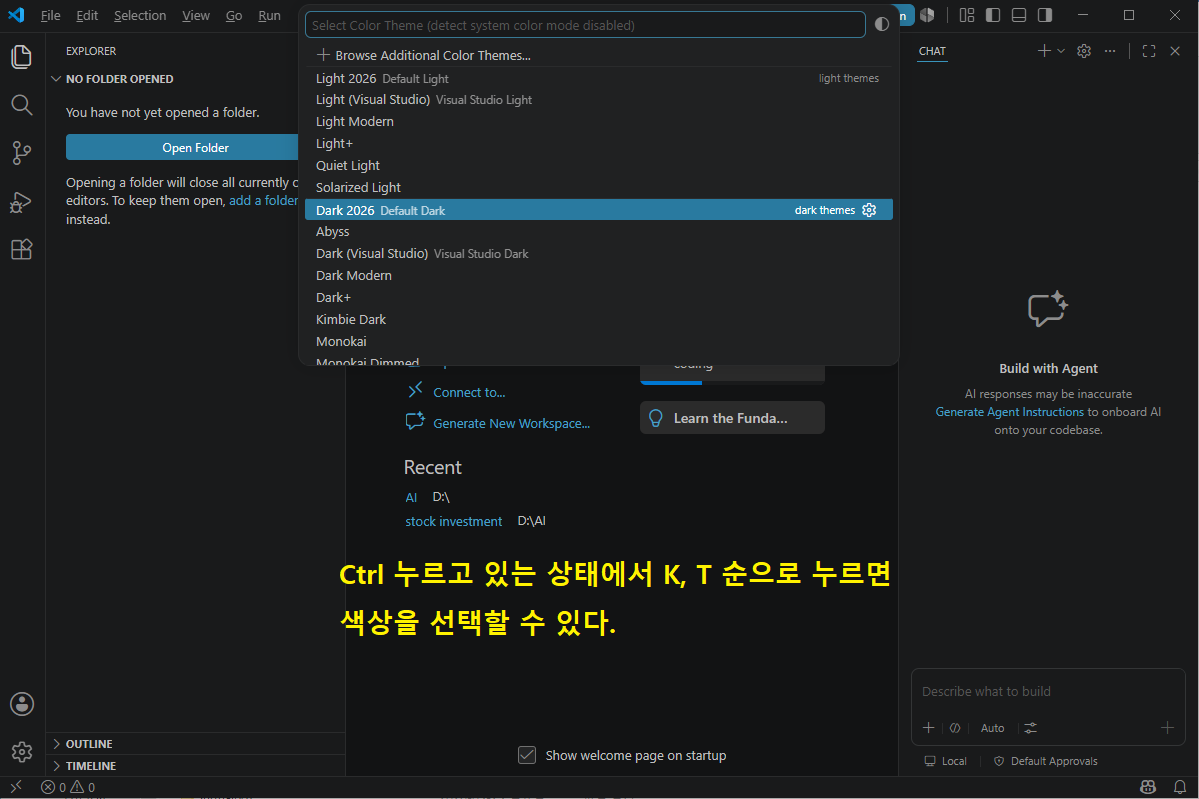
③ 밝은 색상으로 변경 되었다.

(2) 작업 폴더 지정
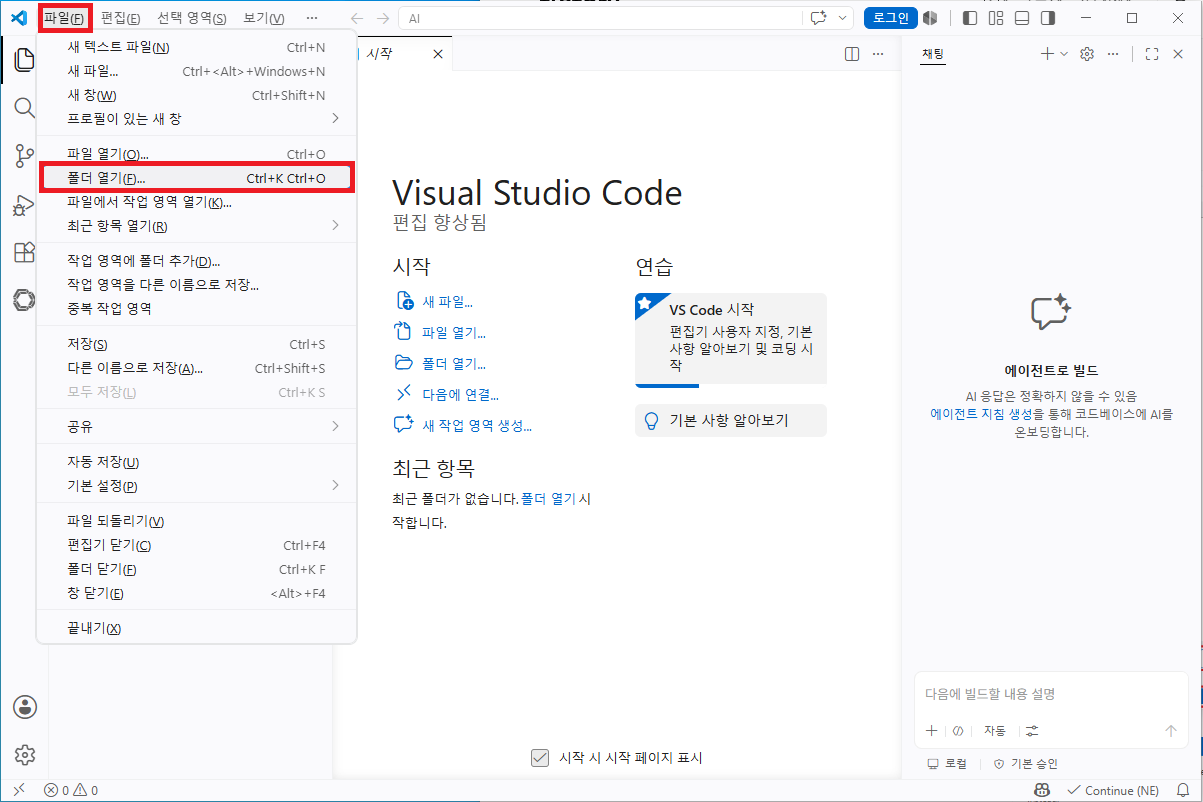
① 작업 폴더를 미리 만들고 파일 → 폴더 열기 순으로 클릭
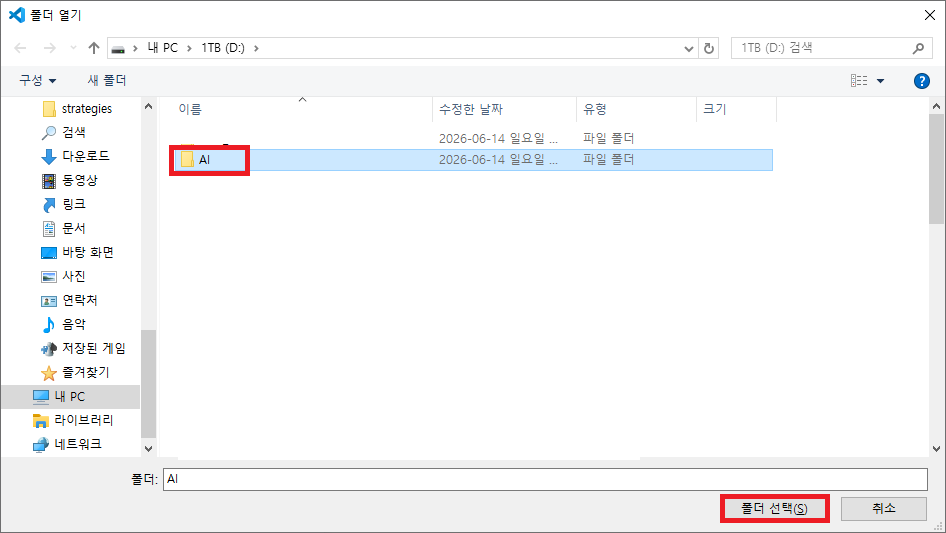
② 미리 만든 작업용 폴더를 클릭하고 폴더 선택 버튼을 클릭
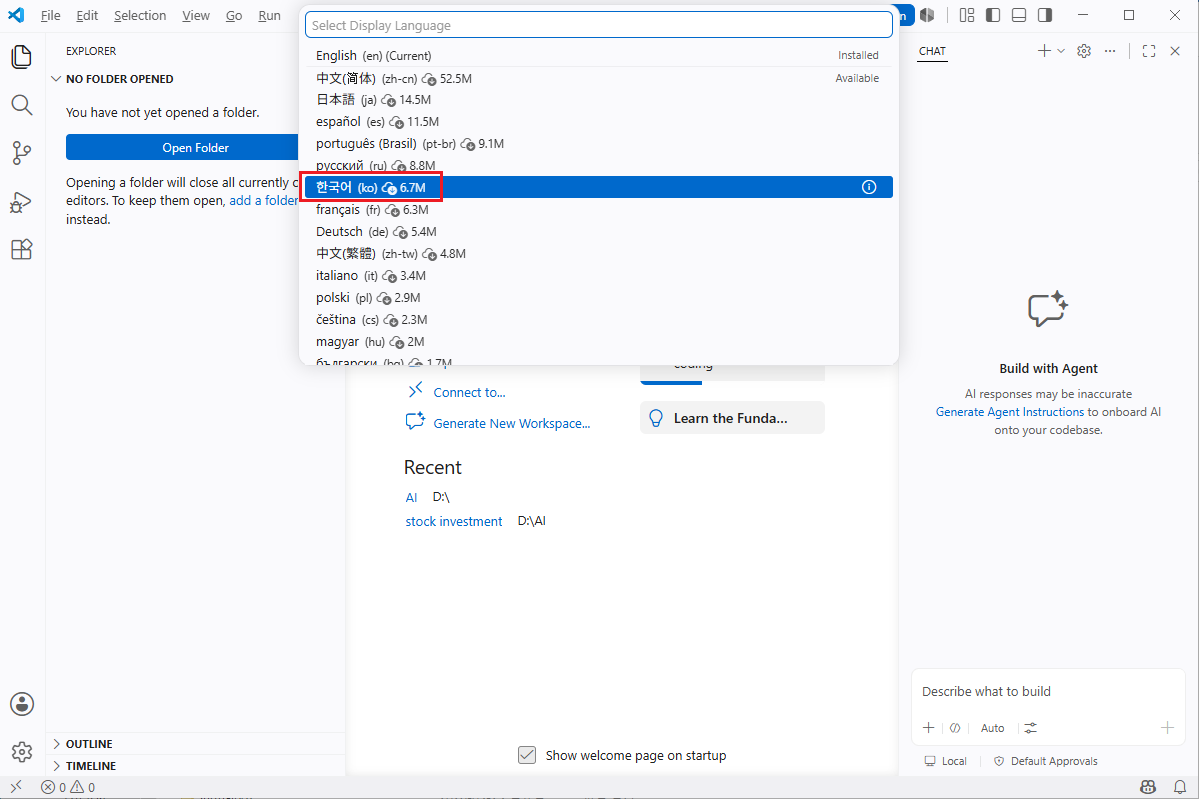
(3) 메뉴를 영어에서 한국어로 바꾸기
① 영어로된 메뉴를 한국어로 바꾸기 위해 아래 이미지와 같이 진행
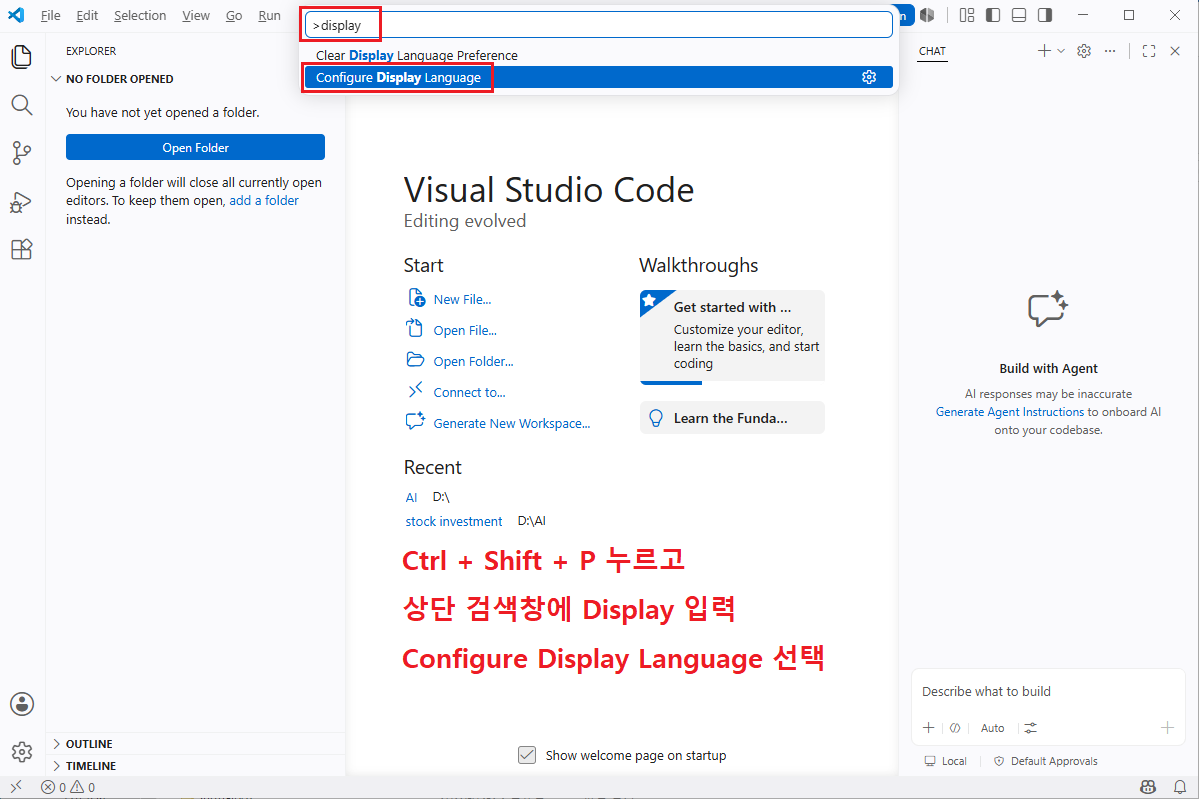
② 한국어 선택
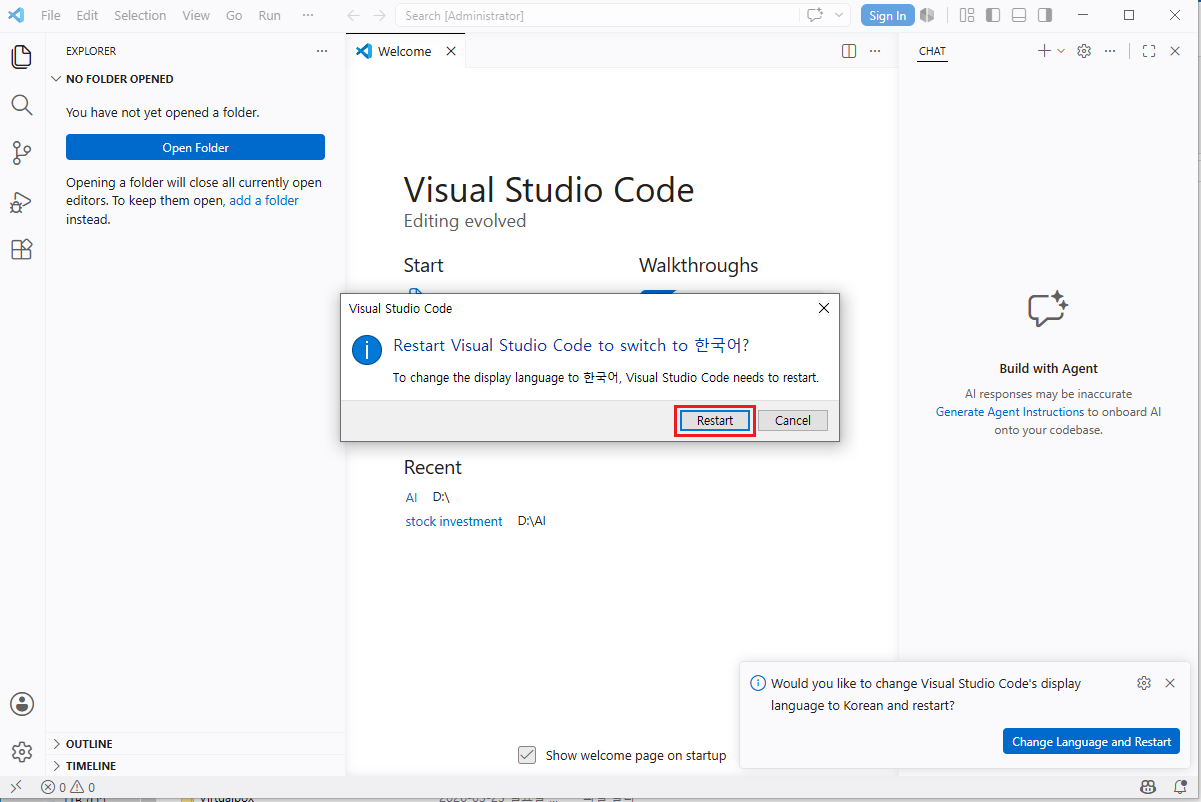
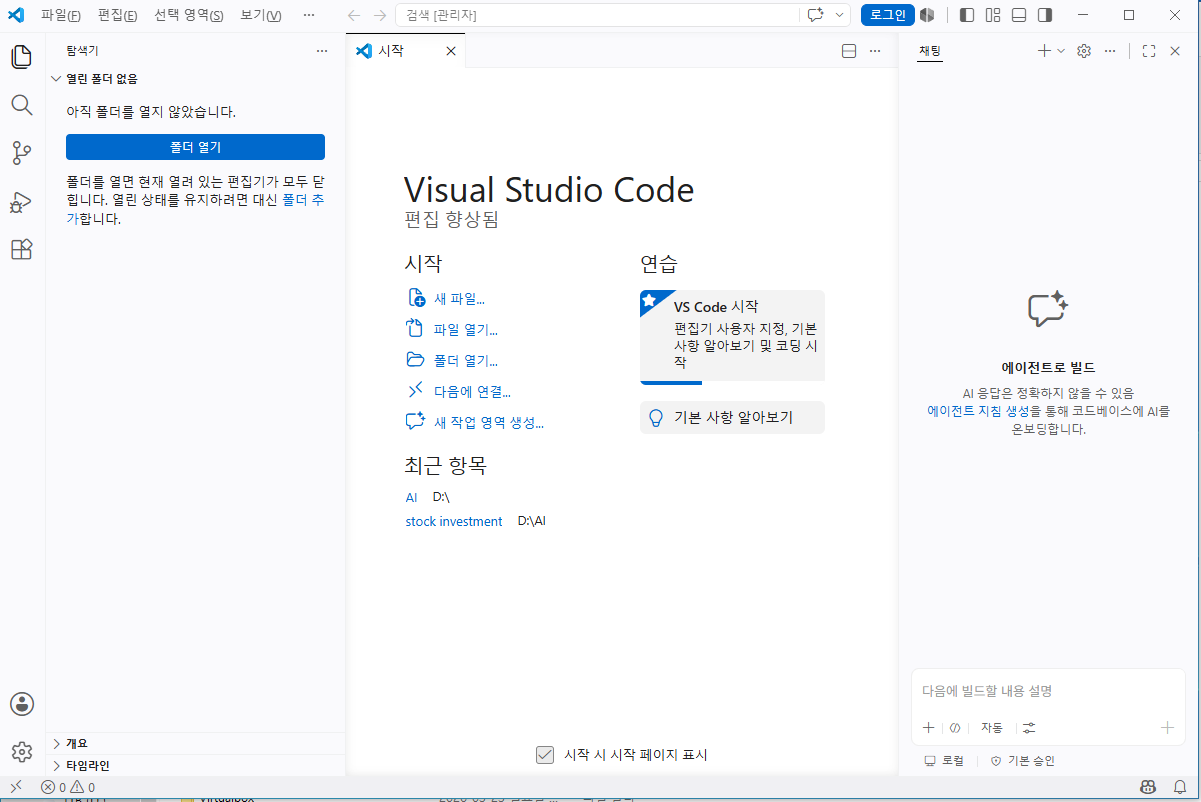
③ 다시 시작하면 메뉴가 한국어로 바뀐다.
3. 컨티뉴 설치
① 왼쪽 메뉴중 붉은색 박스로 표시한 아이콘 클릭, 검색창에 continue 입력, 설치 버튼 클릭
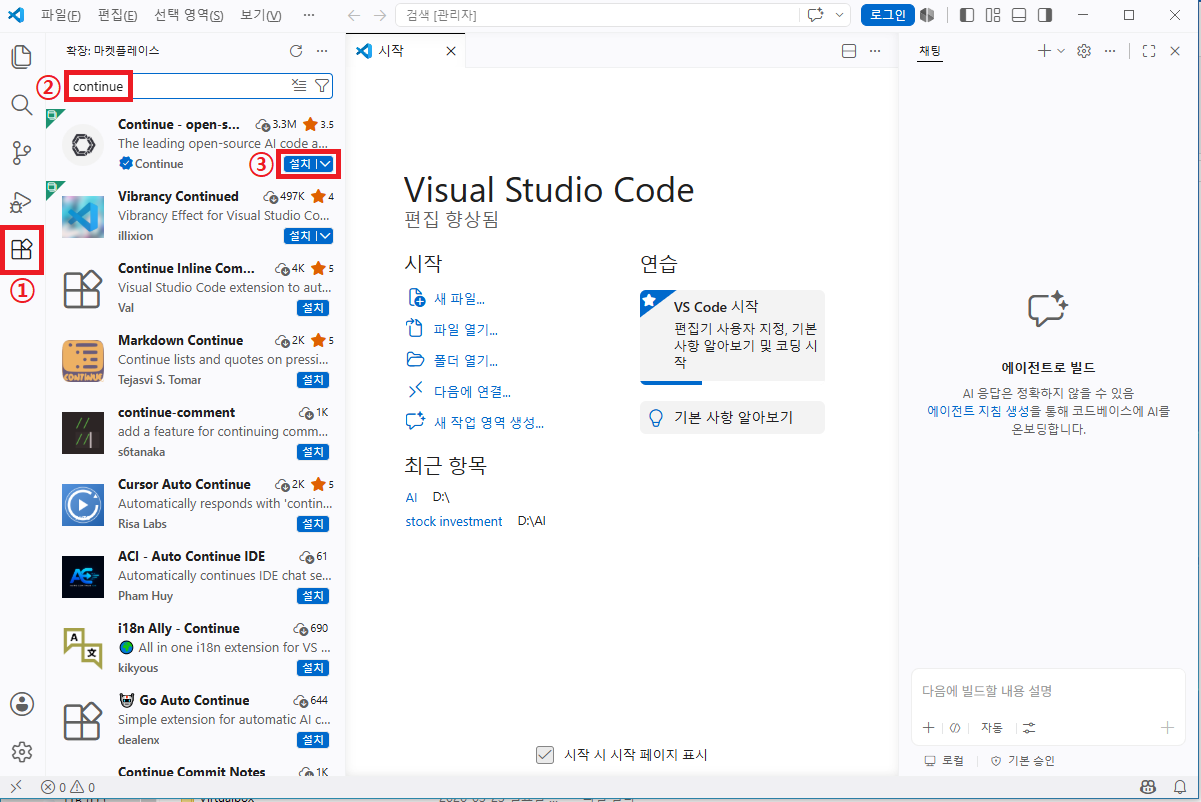
② 게시자 신뢰 및 설치 클릭
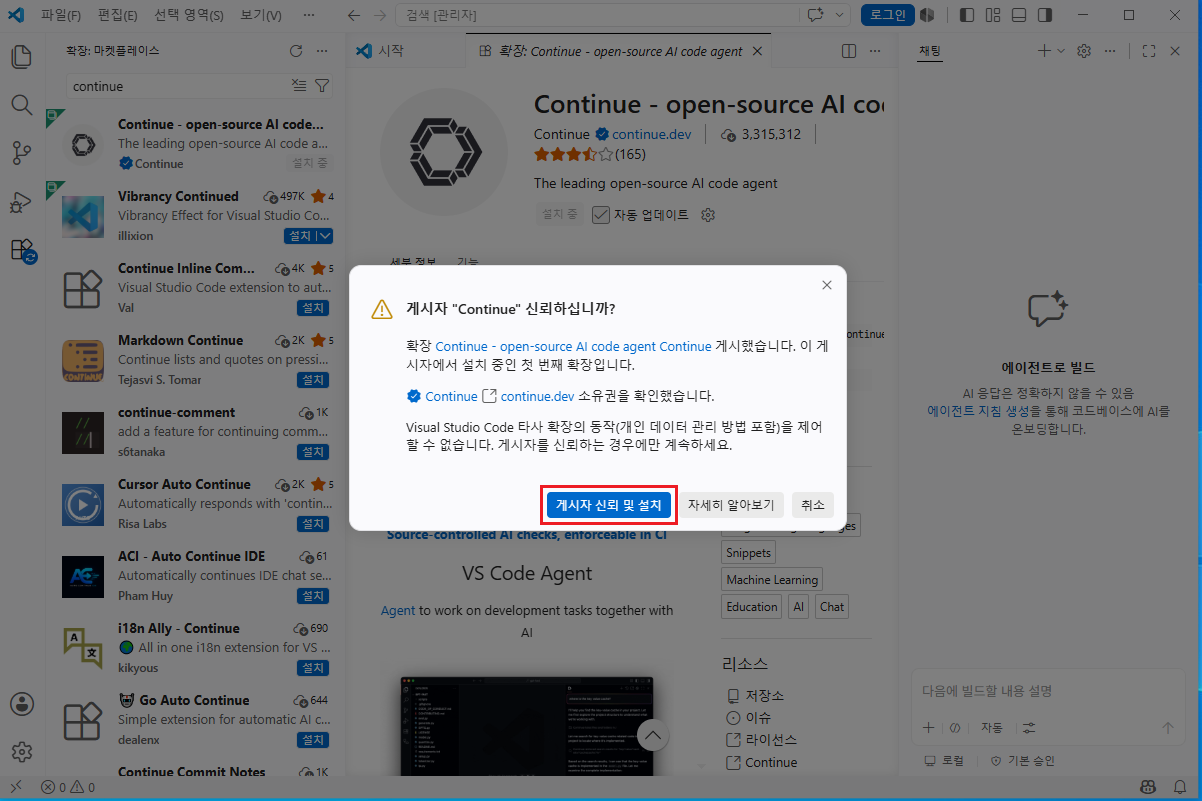
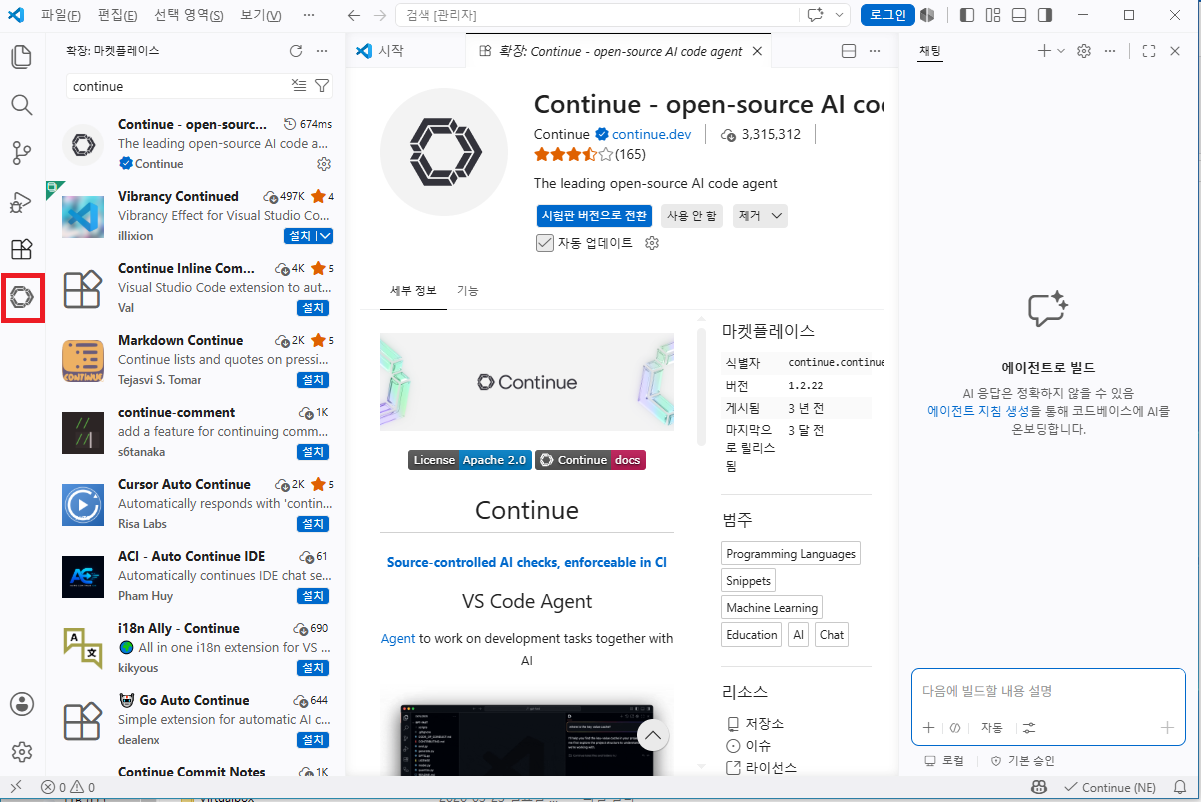
③ 컨티뉴가 정상적으로 설치되었다면 왼쪽 메뉴바에 컨티뉴 아이콘이 생성된다.
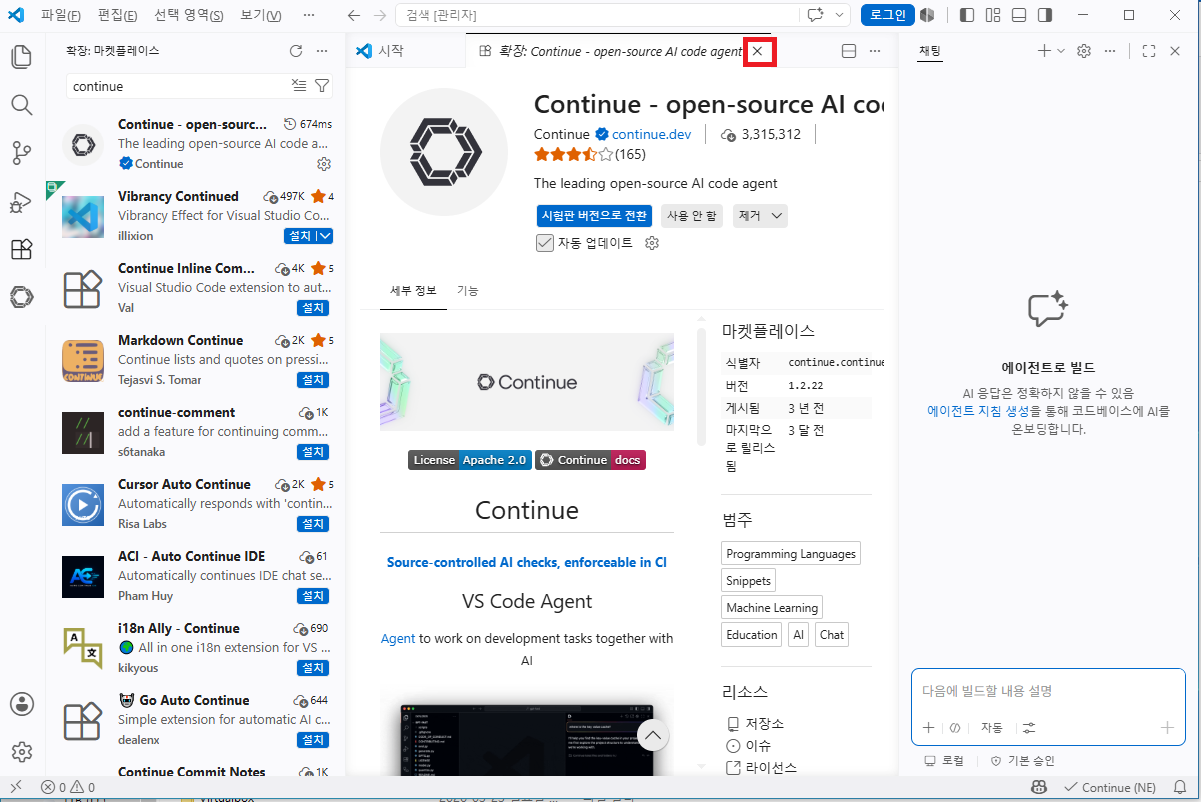
④ 불필요한 창은 닫아준다.

4. 제미나이 플래시 설치
(1) 제미나이 API KEY 만들기
① 제미나이 설치에 필요한 API KEY 는 Google AI Studio 에서 아래 방법으로 무료로 만들 수 있다.
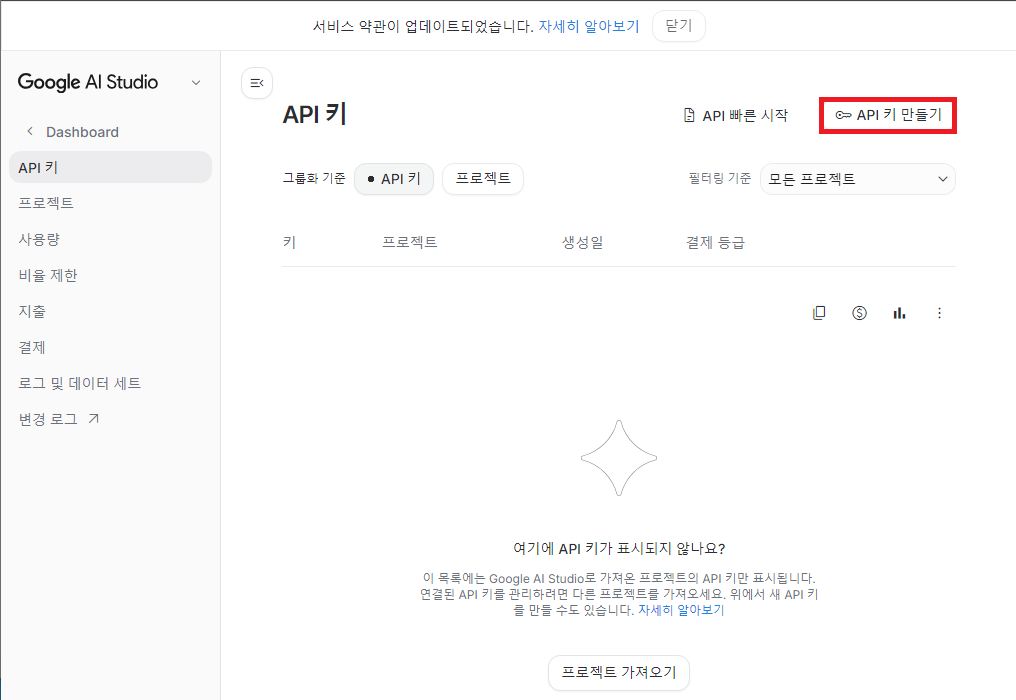
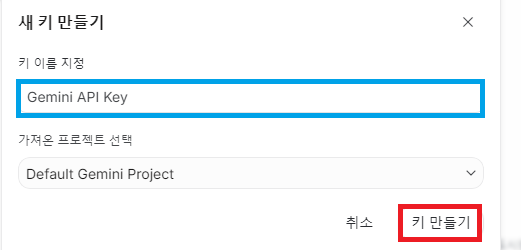
② 키 만들기가 끝나면 아래 붉은색 박스로 표시한 부분을 클릭
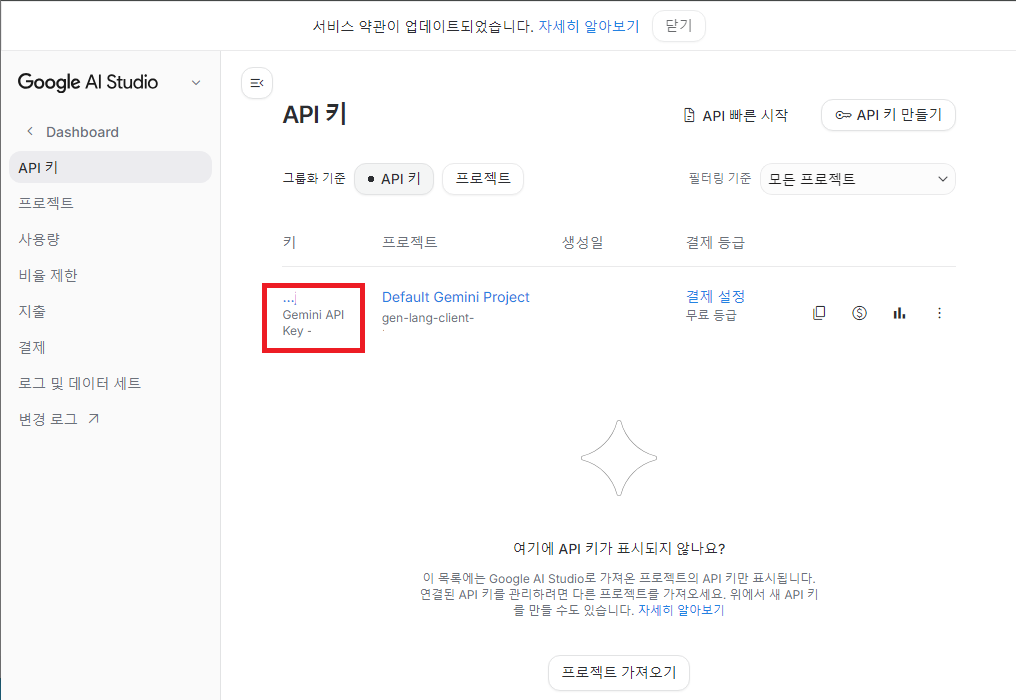
③ API 키 항목 오른쪽 끝에 있는 아이콘을 클릭하면 키 값을 복사할 수 있다.
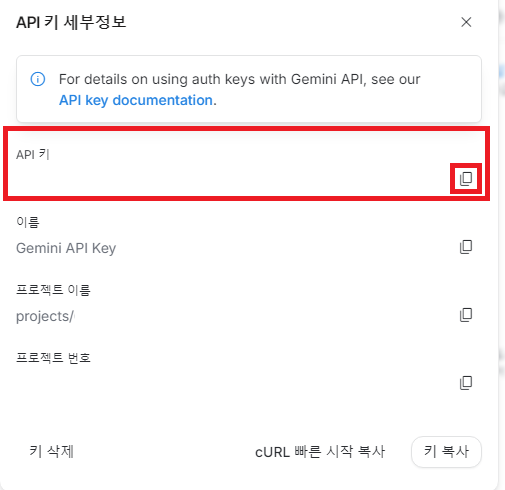
(2) 제미나이 플래시 연결하기
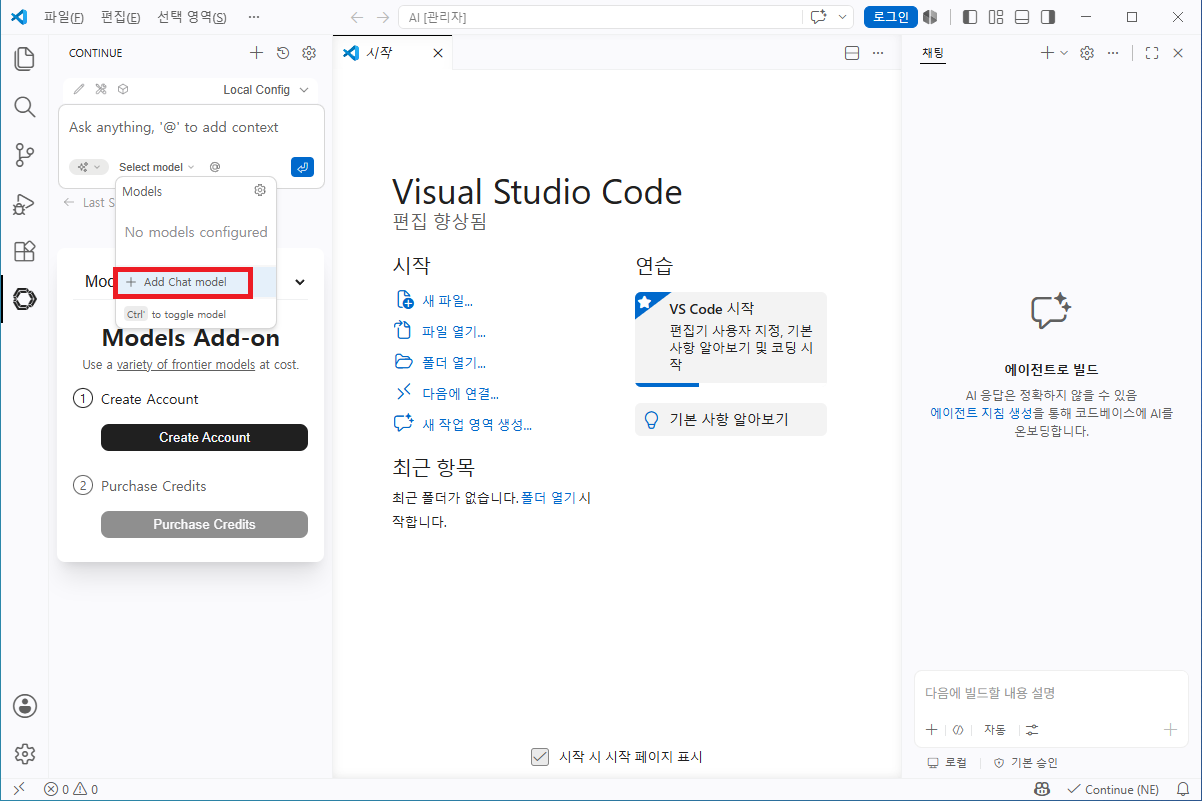
① VS CODE 화면, 컨티뉴 채팅창에 붉은색 박스로 표시한 select model 클릭
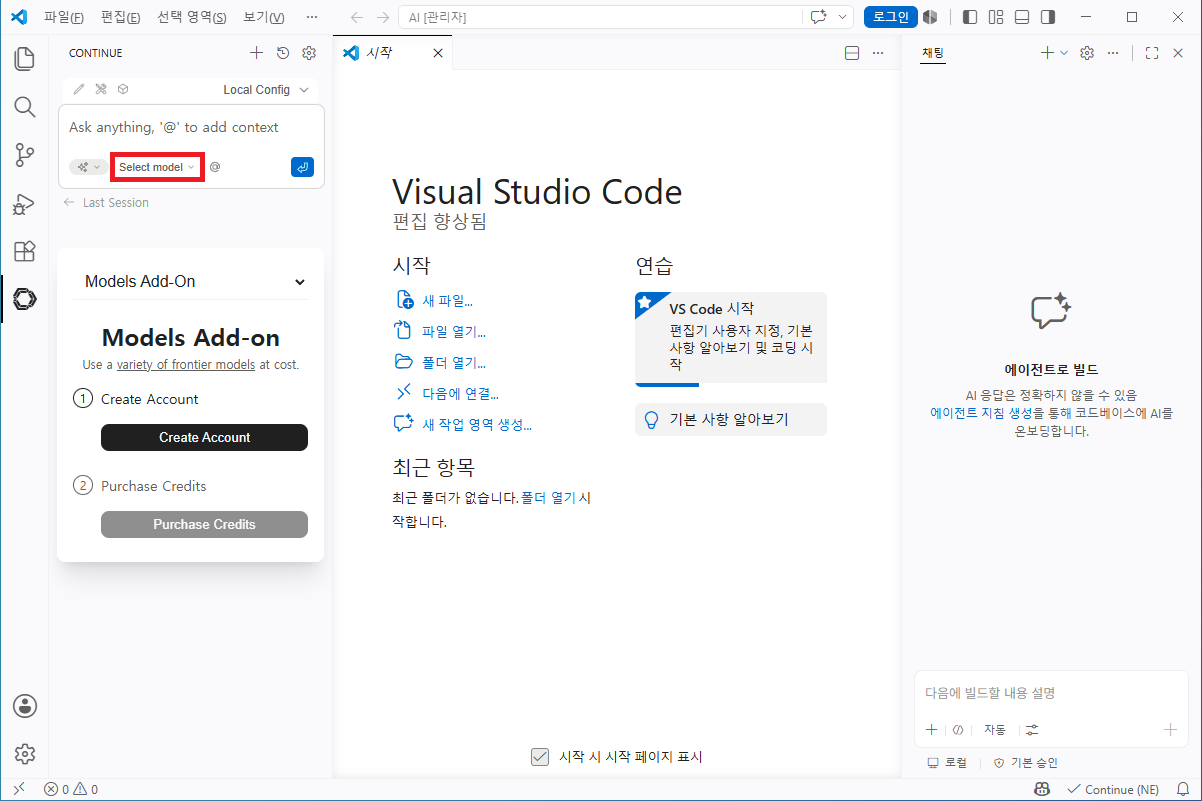
② + Add Chat model 클릭
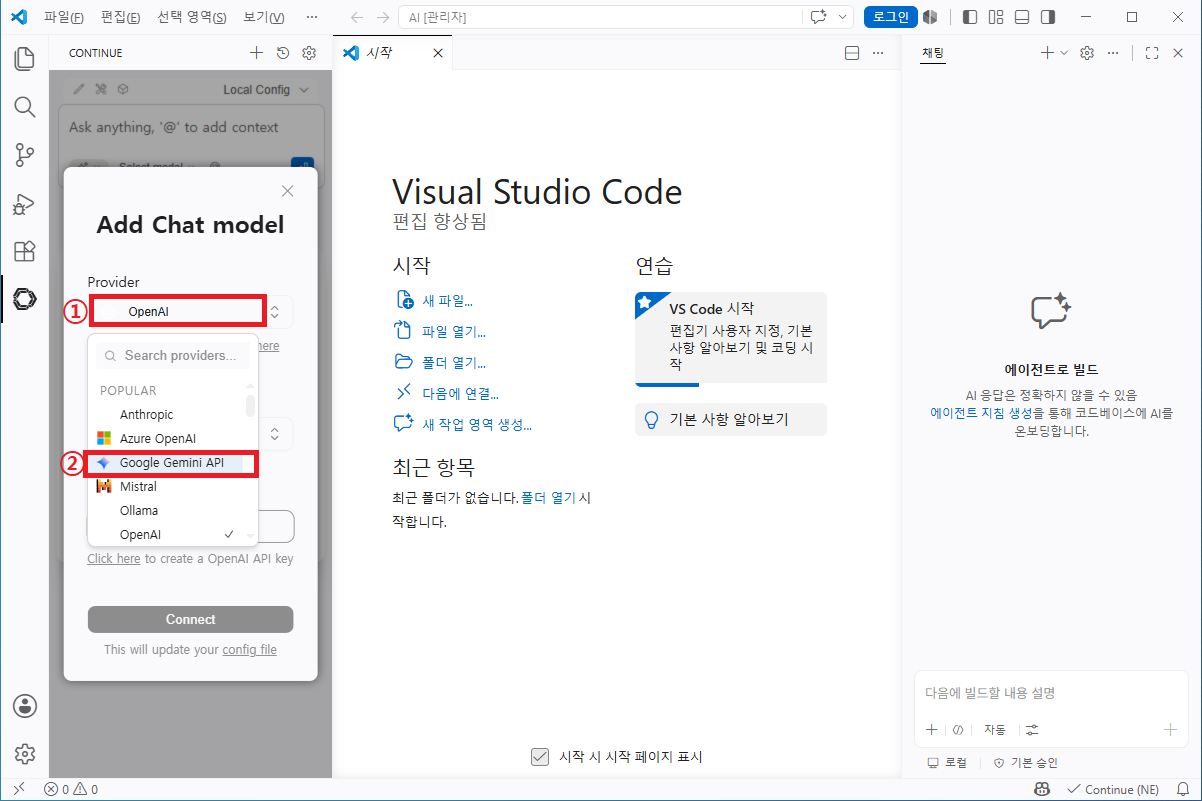
③ 프로바이더 항목을 클릭해서 Google Gemini API 선택
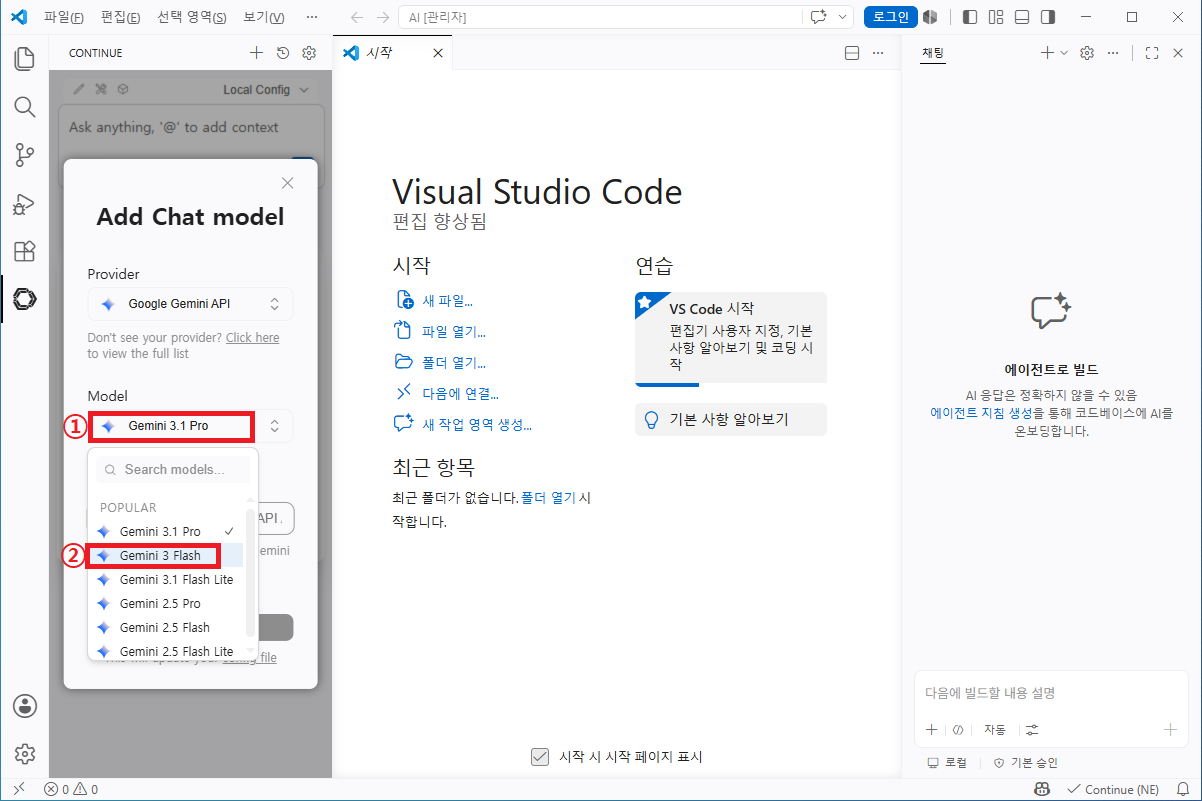
④ Pro 모델은 유료 구독을 해야 하므로 무료버전인 제미나이 3 플래시 또는 3.1 라이트를 선택
⑤ API Key 는 앞서 Google AI Studio 에서 복사한 키를 입력하면 된다.
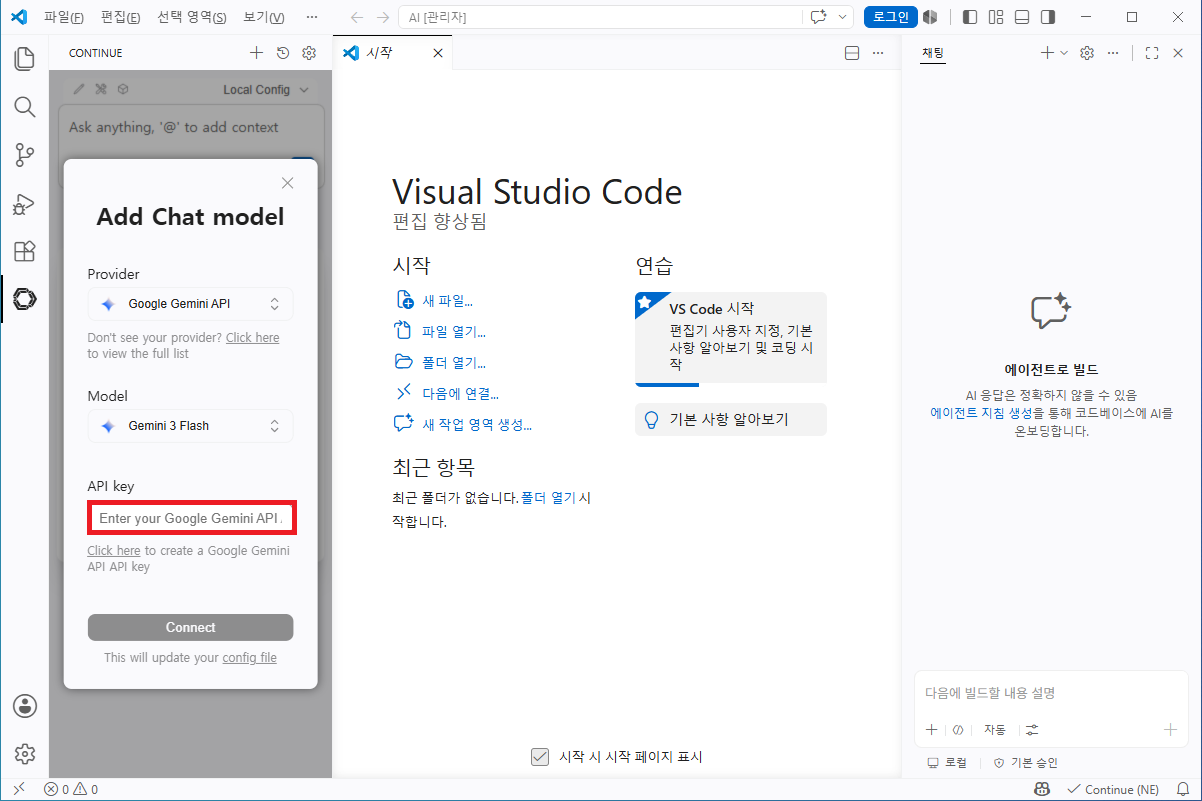
⑥ 선택 및 키 입력이 끝났다면 Connect (연결)을 누른다.

⑦ API KEY 값이 저장된 config.yaml 파일이 자동으로 생성되면서 작업 준비가 되었다.
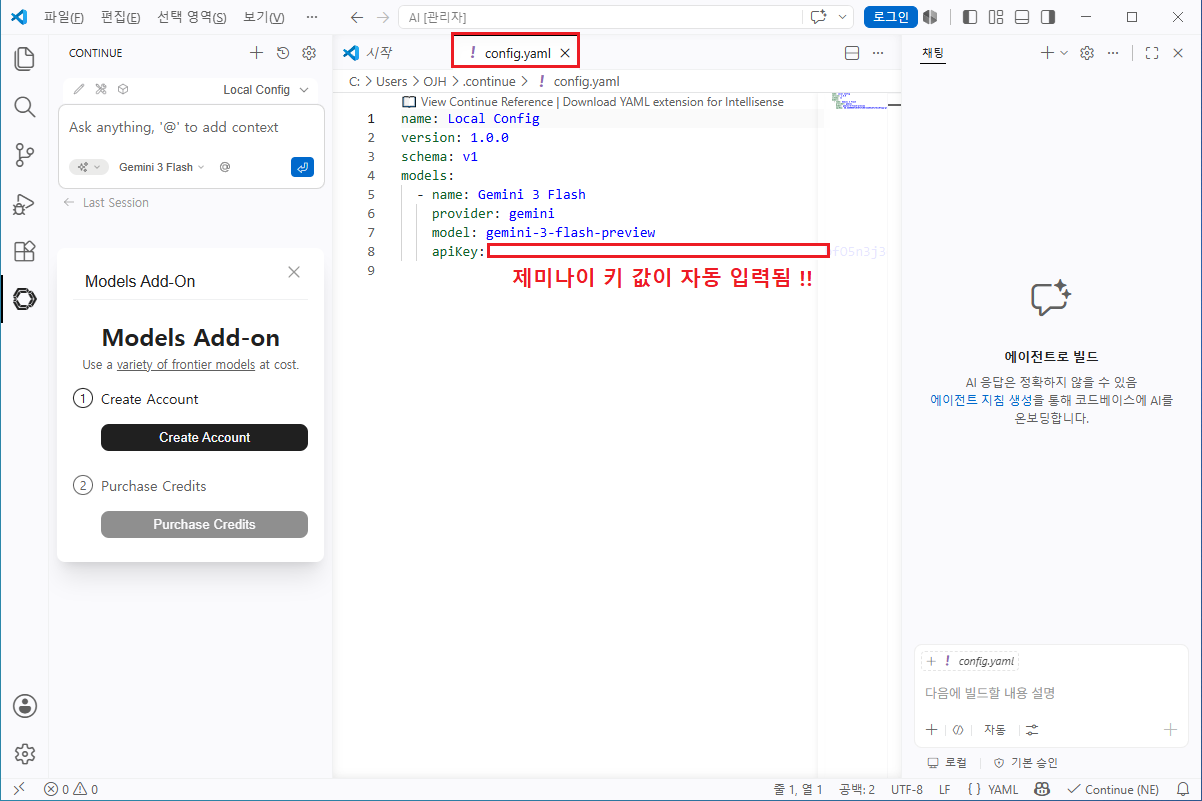
⑧ 인공지능에게 간단하게 인사 해보자.
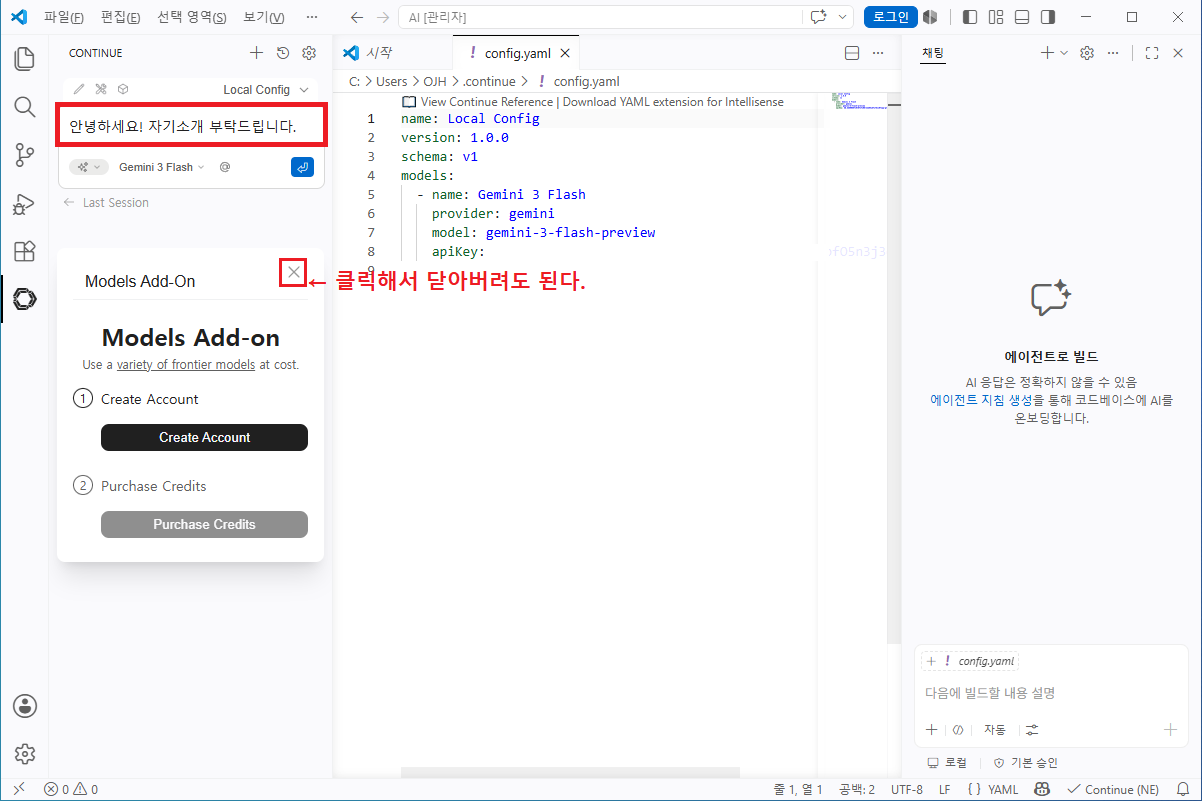
⑨ 제미나이가 답변을 해준다면 성공
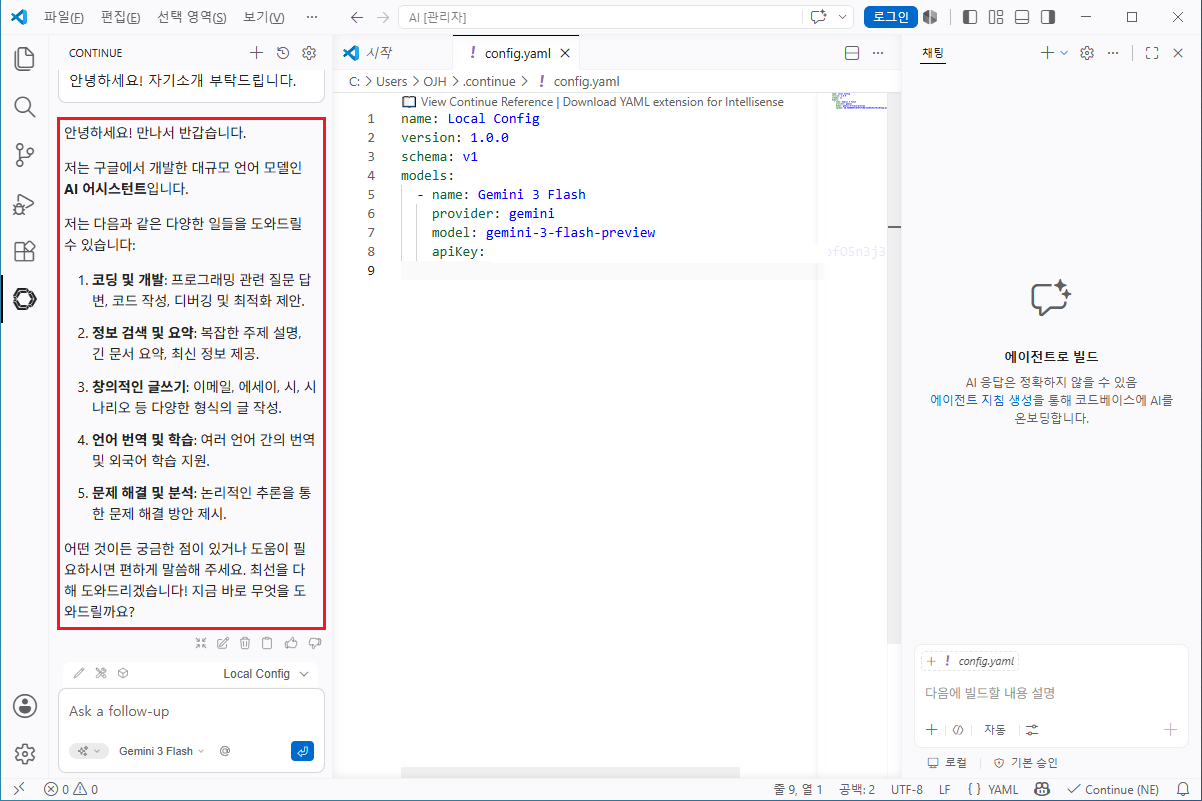
이렇게 바이브코딩을 위한 기본 세팅이 마무리 되었다.
'AI 배우기' 카테고리의 다른 글
| 스트레스를 덜 받으면서 인공지능 사용하기 (0) | 2026.09.16 |
|---|---|
| [작성중..] 에이전트 루프 엔지니어링 (0) | 2026.06.16 |
