쓰로틀스탑(Throttle Stop) 버전 9.7 기준으로 작성함
게이밍 노트북의 경우, 언더볼팅을 지원하지 않거나 지원하더라도 제조사에서 권장하지 않는 경우가 많고
바이오스에서 언더볼팅 설정을 하다가 먹통이되어 유상 A/S 조치받는 경우도 있다.
과거 주연테크 게이밍 노트북 (L7SUXR) 언더볼팅 하다가 먹통이 되어버려서 사설 A/S 센터에서 EC (Embedded Controller) 바이오스 복구 작업으로 조치받은 바 있다.
바이오스(BIOS)를 건드리지 않고 윈도에 설치하여 안전하게 사용할 수 있는 언더볼팅 앱인 쓰로틀스탑(Throttle Stop) 사용법을 기록하도록 하겠다.
쓰로틀스탑(Throttle Stop) 앱은 아래 사이트에서 다운로드 받을 수 있다.
https://www.techpowerup.com/download/techpowerup-throttlestop/
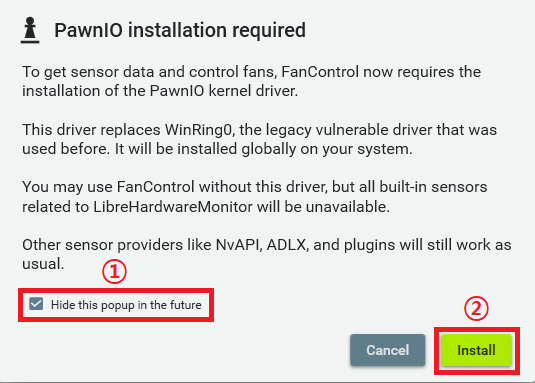
01. 해당 앱을 설치 및 실행하면 경고창이 하나 나오는데 체크박스에 체크, Install 클릭한다.
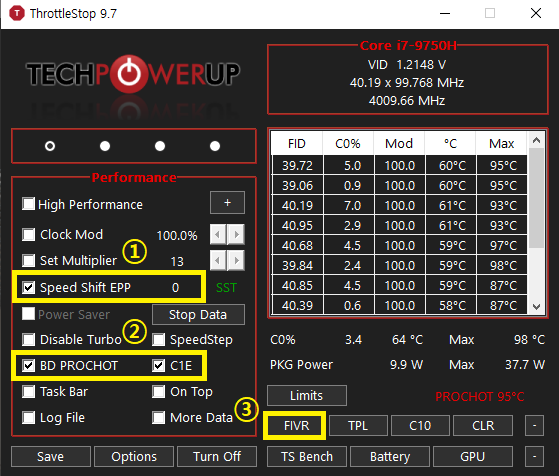
02. 아래와 같이 설정한다.
① Speed Shift EPP 체크 후, 옆에 숫자를 0 또는 80 입력
- 0 은 갑자기 클럭이 높아지도록 함
- 80 은 서서히 클럭이 높아지도록 함
② 두 가지 옵션 체크
BD PROCHOT 체크해서 과열 예방
C1E 체크해서 CPU 대기전력 절감 (인텔 CPU)
③ FlVR 클릭
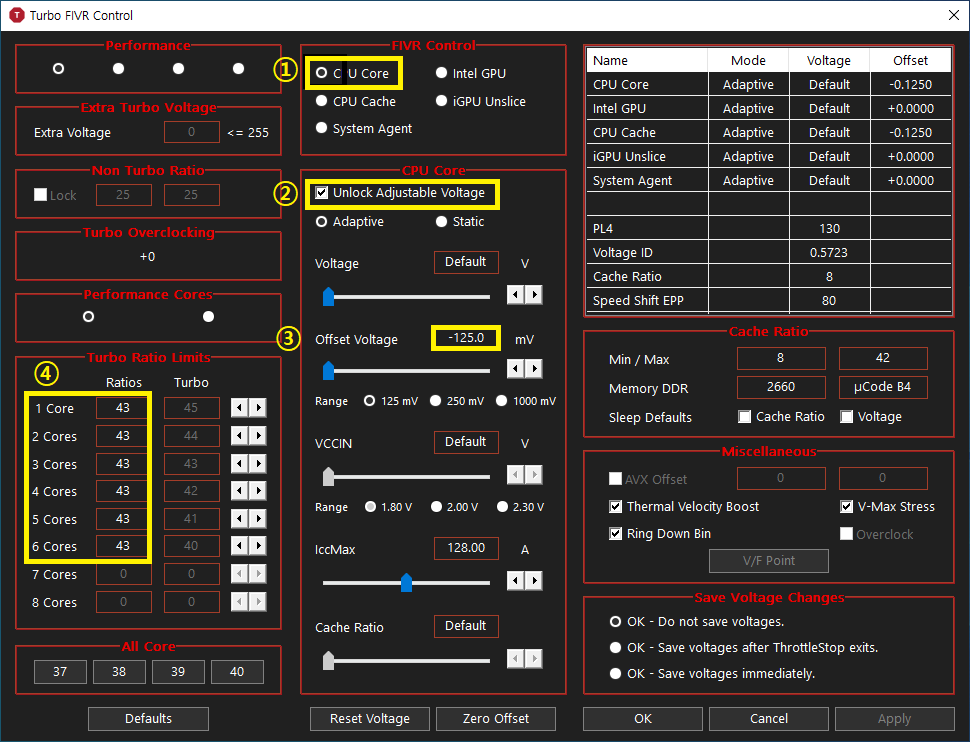
03. 아래 그림과 같이 천천히 진행한다.
① CPU Core 체크
② Unlock Adjustable Voltage 체크
③ Offset Voltage 값을 -80.0 부터 시작해서 문제가 없으면 조금씩 더 내림 (최대 -125)
④ CPU Core 최대 동작값을 입력. (입력 안해도 무방)
9750h 최대부스트 값은 4.50Ghz 이므로 45 입력함
최대부스트 속도는 CPU에 따라 다르니 확인하고 입력할것
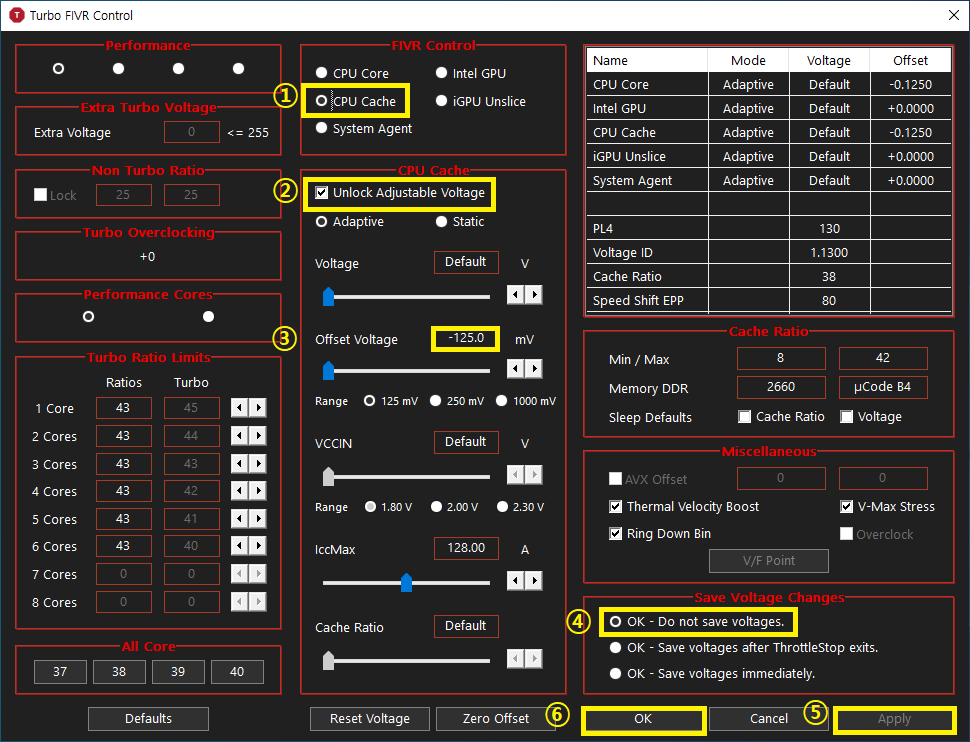
04. 아래 그림과 같이 천천히 진행한다.
① CPU Cache 체크
② Unlock Adjustable Voltage 체크
③ Offset Voltage 값을 CPU Core 에서 설정한 값과 동일하게 입력
④ 테스트가 안전하게 끝나기 전 까지 저장하지 않도록
OK - Do not save voltages 체크
FlVR 메뉴에서 빠져 나가도록 ⑤ ⑥ 순으로 클릭
05. 메인 화면이 나오면 TPL 클릭
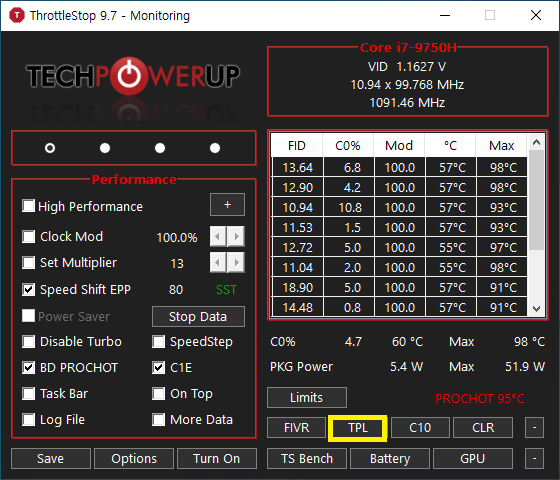
06. 기본클럭인 Long Power PL1, 부스트클럭인 Short Power PL2 두 가지를 설정한다.
기본클럭에 영향을 주는 Long Power PL1 & Clamp 에 체크, 옆칸에 기본 TDP 보다 낮은 값 입력.
부스트클럭에 영향을 주는 Short Power PL2 & Clamp 에 체크, 옆칸에 기본 TDP 보다 낮은 값 입력.
입력 값은 PL1이 PL2 보다 최소 1이라도 작아야 한다.
PL2 값을 낮게 잡으면 온도가 내려가므로 밴치마크 하면서 온도가 적당하다 싶으면 그 설정으로 사용.
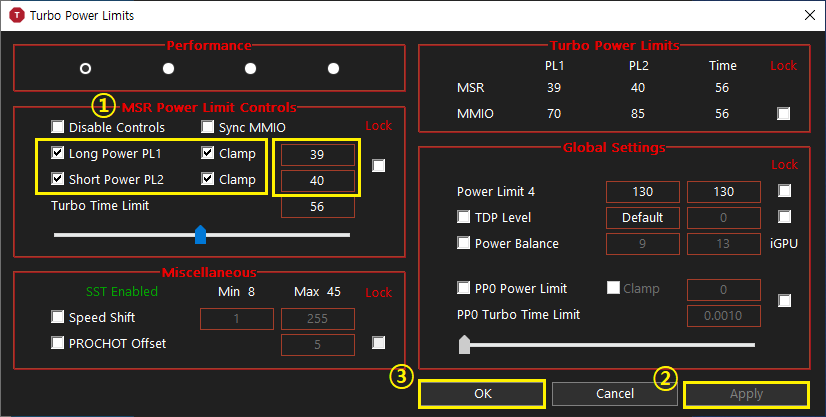
07. 기본 창으로 빠져나오면 Turn off 가 되도록 만든다. (그래야 활성화 상태임)
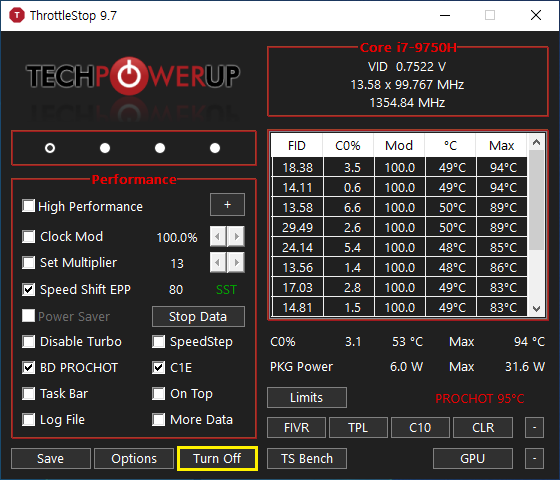
08. 1차 테스트를 위해 TS Bench 클릭
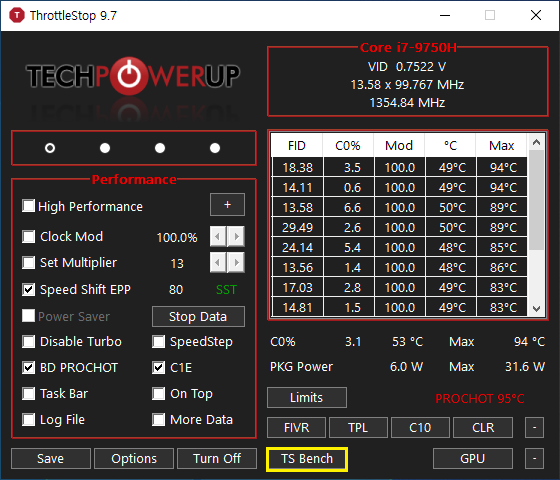
09. 보조 팝업창이 나오면 Start 버튼을 클릭한다. (테스트전 CPU 사용율 1%, 온도 59도 상태임)
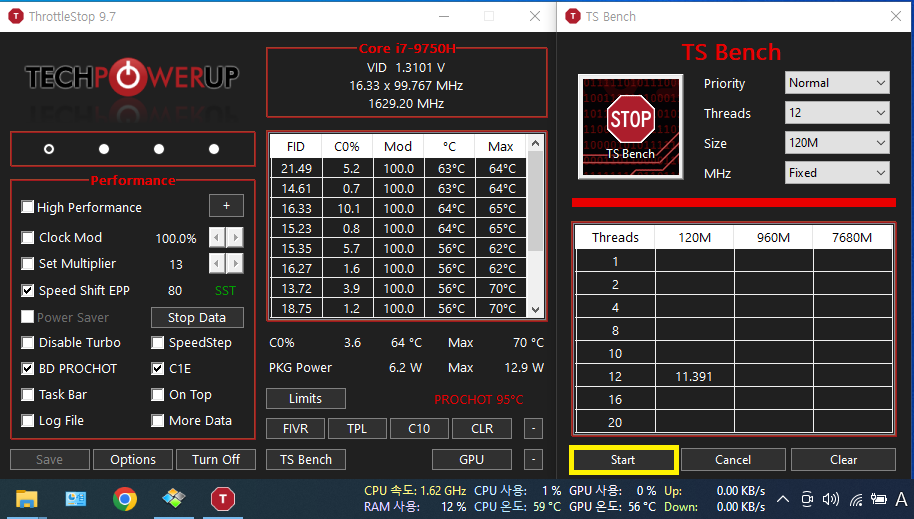
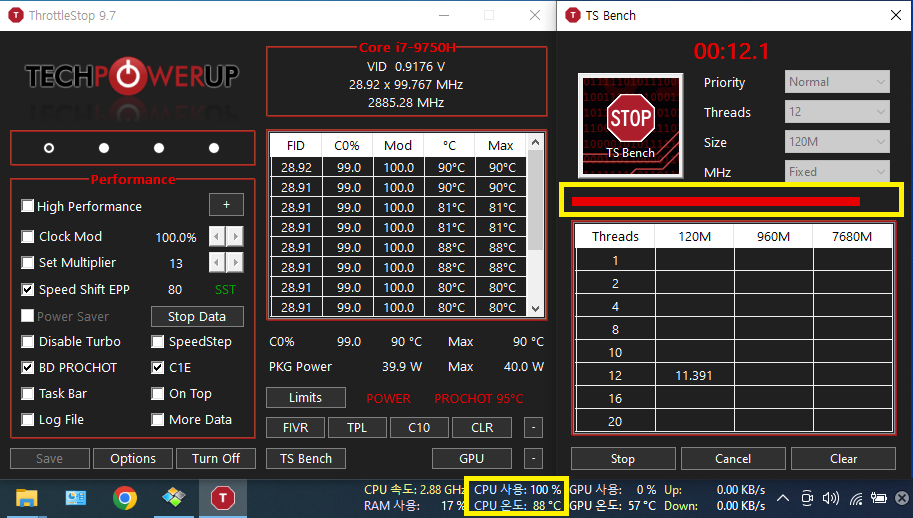
10. 약 15초간 테스트가 진행된다. TPL 값을 조금씩 바꿔주면서 적정한 성능과 온도를 찾도록 한다.
테스트 진행시 CPU 사용율을 100% 까지 올리면서 CPU 온도가 낮아지는지 확인하는 것이 목적이다.
초기 CPU 사용율 100%, 온도는 97도까지 올라갔었는데 설정후, CPU 사용율 100%, 온도는 88도까지 내려갔다.
노트북 쿨러 (성능 낮음) + 쿨링패드 (사용) 상태에서 실사용 테스트 진행
아무것도 안할 때 - CPU 사용율 1%, 온도는 54도
LD 플레이어로 멀티 2개 - CPU 사용율 30%, 온도는 80도
유투브 창 1개 열어서 시청해도 사용율과 온도에 큰 변화는 없다.
이렇게 사용하면 큰 문제는 없을것 같지만 그래도 2차 테스트를 해봐야 안심이다.
11. 시네벤치로 2차 테스트를 진행하여 멀티코어 성능과 싱글코어 성능을 측정했다.
멀티코어 - 5602 pts, 테스트 진행시 로드율 100%, 최대온도 90도
싱글코어 - 1057 pts, 테스트 진행시 로드율 28%, 최대온도 89도
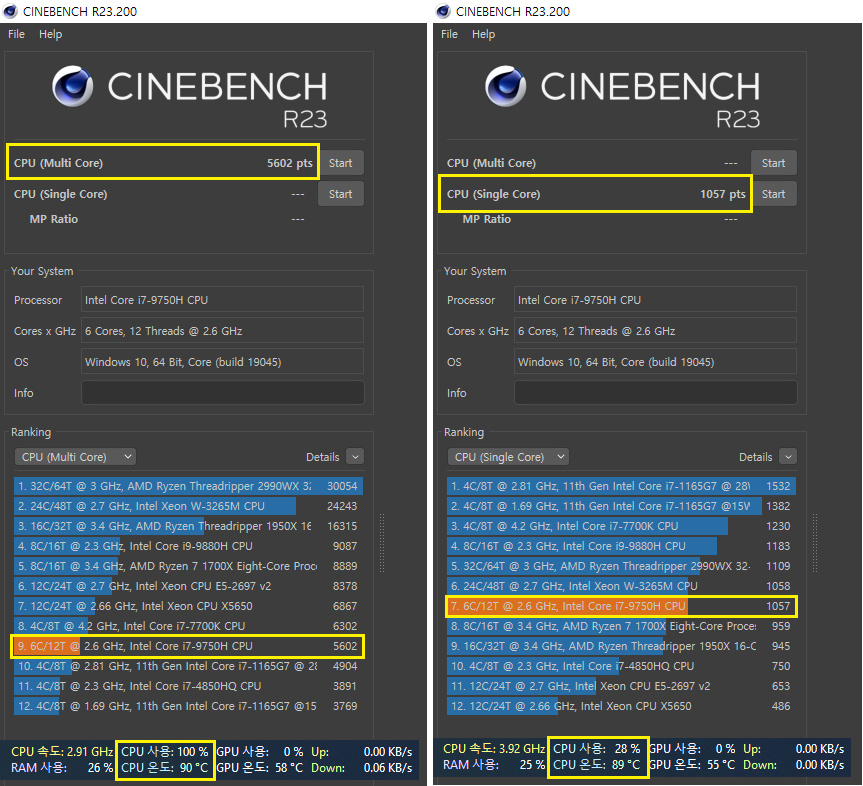
2차 테스트 역시 쿨링패드를 사용중인 상태로 테스트를 진행했으며,
리오나인 커맨더에서 FAN 속도는 최저로 세팅해서 사용중인데
동작속도 대비 온도가 나름 만족스럽다.
최대 부스트 속도인 4.5Ghz 는 아니지만 멀티코어도 3.0Ghz 내외로 동작해주고 온도 역시 낮아졌으니까
이 설정 값을 저장해서 사용하도록 하겠다.
'컴퓨터 > 소프트웨어' 카테고리의 다른 글
| 도스 박스(DOS BOX) 0.74-3 (4) | 2025.08.14 |
|---|---|
| NotePAD++ (ver 8.8.1), Hex Editor 기능 사용하기 (5) | 2025.08.06 |
| Virtual Box(버츄얼 박스) - 윈도10 설치 (0) | 2025.03.09 |
| [인코딩] 샤나인코더로 동영상 크기 줄이는 방법 (4) | 2023.09.27 |
| [엑셀] 비주얼 베이직 - 시트 이름 변경 (0) | 2023.09.20 |


