80년대 동네 친구들이 컴퓨터를 하나 둘 장만하기 시작할때 나도 하나 가지고 싶다는 생각을 하게 되었고 새마을금고에 열심히 저축한 돈을 찾아 컴퓨터를 구매하게 되었다.
당시 대우전자와 대우통신 두 회사가 광고에 많이 나왔던 것으로 기억하는데, 내가 구매한 것은 대우통신에서 만든 프로엘리트(Pro-Elite) C 타입 모델이었다.
프로엘리트의 경우, A 타입은 5.25 인치 드라이브가 2개, B 타입은 A 드라이브가 5.25, B 드라이브가 3.5, C 타입은 A 드라이브가 3.5, B 드라이브가 5.25 였었다.
그리고 당시 가격이 60만원대 중반이었던 것을 감안하면 꽤 비싼 기기였다.
운영체제는 DOS 3.20 을 제공받았고 GW-BASIC, 각종 커맨드 이용관련 매뉴얼이 정리된 두툼한 책을 2권 받았었다.
컴퓨터와 가장 빨리 친해지는 방법은 역시 게임이다.
하지만 게임을 실행하고 싶어도 명령어가 뭔지, 뭘 실행해야 하는지 모르면 사용하기 어렵고, 명령을 하나하나 타이핑 하고 엔터를 쳐야만 결과 값을 볼 수 있기에 도스(DOS)는 편리한 운영체제는 아니었다.

그러한 불편함을 어느정도 해소시켜준 것이 MDIR 이라는 소프트웨어다.
키보드 방향키로 커서를 이동 시키고 앤터만 누르면 끝
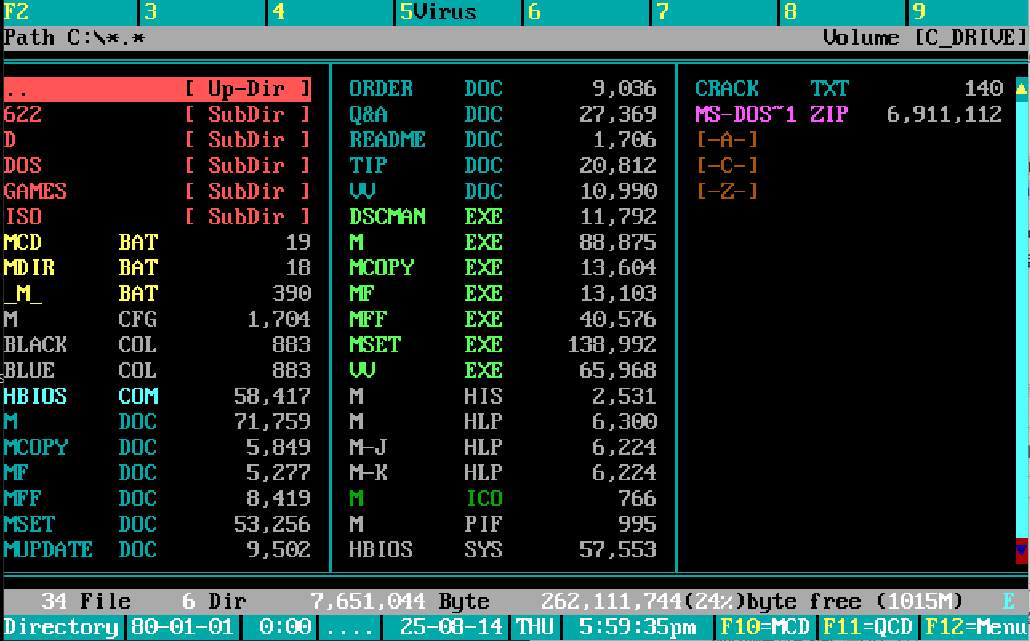
스마트폰으로 게임을 하는 시대에 도스(DOS)는 잊혀질 추억이 될 것이나, 나 처럼 과거의 즐거움을 찾는 사람들이 있기에 도스를 사용할 수 있도록 하는 소프트웨어가 존재한다.
유명한 소프트웨어중 하나가 도스 박스(DOS BOX)다.
도스박스 설치 방법은 패스하고, 다운로드 및 도스 박스 실행시 지정한 폴더가 드라이브로 자동 마운트 되면서 MDIR 화면이 나오도록 하는 방법을 적어보겠다.
도스 박스 0.74-3 다운로드
1. 아래 경로는 도스 박스 설치후 dosbox.conf 파일이 자동 생성된 곳이다. (파일 이름이 다른 경우도 있다)
C:\Users\(사용자이름)\AppData\Local\DOSBox\dosbox-0.74-3.conf
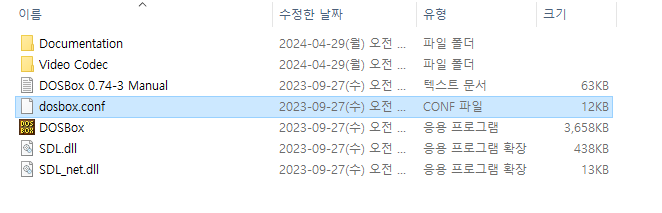
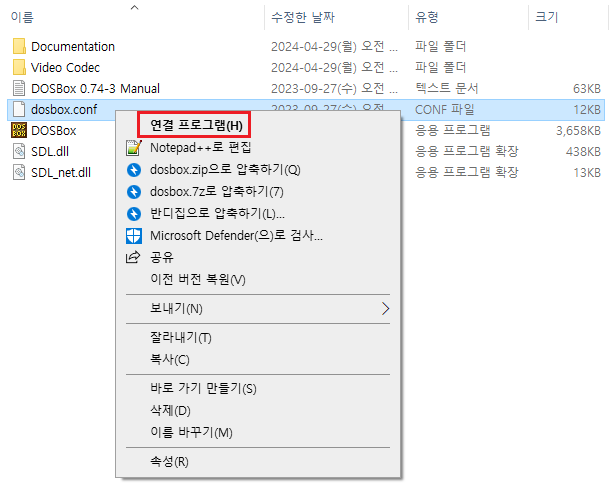
2. 찾았다면 마우스 우측버튼을 클릭하고 연결 프로그램 실행 (이후 메모장 또는 노트패드 선택)
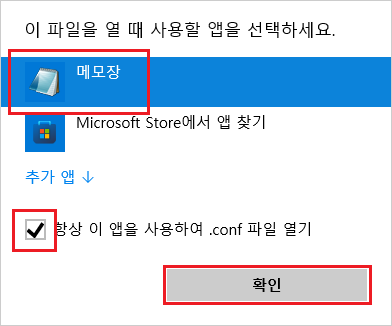
3. 메모장 1회 클릭, 체크 박스 체크, 확인 순으로 클릭해서 진행한다
4. 메모장 화면이 나오면 Ctrl + F 눌러서 찾기 팝업이 나오도록 하고, 찾을 내용에 autoexec 입력후 앤터

5. autoexec 는 도스 박스 실행시 자동으로 실행할 프로그램을 설정하는 곳으로 주황색 박스로 표시한 위치다. 그 아래 빈 공간에 자동으로 실행할 내용을 적는거다.
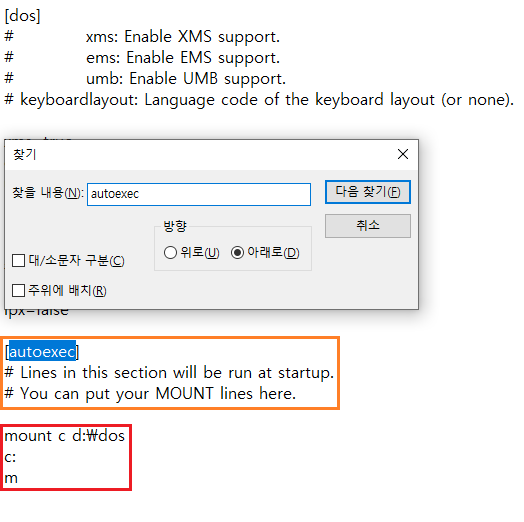
autoexec 는 도스 박스 실행시 자동으로 실행할 프로그램을 설정하는 곳으로 해당 위치를 찾았다면 붉은색 박스로 표시한 내용과 같이 입력한다.
mount c d:\dos → D 드라이브에 있는 DOS 폴더를 C 드라이브 처럼 사용하겠다.
C: → C 드라이브 시작
m → mdir 프로그램 실행
※ D 드라이브에 만든 DOS 폴더 안에 mdir 을 저장하면 도스 박스 실행시 명령 프롬프트가 아닌 mdir 화면으로 열린다.
※ 만약 C 드라이브만 사용한다면 C 드라이브에 DOS 폴터를 만들고 거기에 MDIR 저장후, dosbox.conf 파일 편집시 아래와 같이 입력하면 된다.
mount c c:\dos → C 드라이브에 있는 DOS 폴더를 C 드라이브 처럼 사용하겠다.
C: → C 드라이브 시작
m → mdir 프로그램 실행
MDIR 3.10 다운로드
가상머신인 VM Ware, Virtual BOX 와 달리 사용이 편리하므로 도스(DOS) 사용은 도스 박스를 이용하는 것을 추천한다.
'컴퓨터 > 소프트웨어' 카테고리의 다른 글
| 노트북 언더볼팅 앱 - 쓰로틀스탑(Throttle Stop) (1) | 2026.04.19 |
|---|---|
| NotePAD++ (ver 8.8.1), Hex Editor 기능 사용하기 (5) | 2025.08.06 |
| Virtual Box(버츄얼 박스) - 윈도10 설치 (0) | 2025.03.09 |
| [인코딩] 샤나인코더로 동영상 크기 줄이는 방법 (4) | 2023.09.27 |
| [엑셀] 비주얼 베이직 - 시트 이름 변경 (0) | 2023.09.20 |


